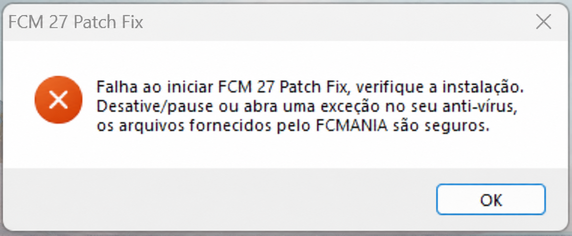
Falha ao iniciar FCM 27 Patch Fix, verifique a instalação. Desative e pause ou abra uma exceção no seu antivírus
Solução:
- É provável que o seu antivírus ou o Windows Defender tenha excluído o "FCM 27 Patch Fix" na pasta FCM 27.
- Desative temporariamente qualquer antivírus instalado no seu computador antes de iniciar o processo – Inclusive o Windows Defender.
- Instale o WinRAR em seu PC e utilize apenas esse programa para extrair os arquivos do patch — evite outros descompactadores.
- Certifique-se de estar utilizando a última versão do patch, disponível para download na sua conta.
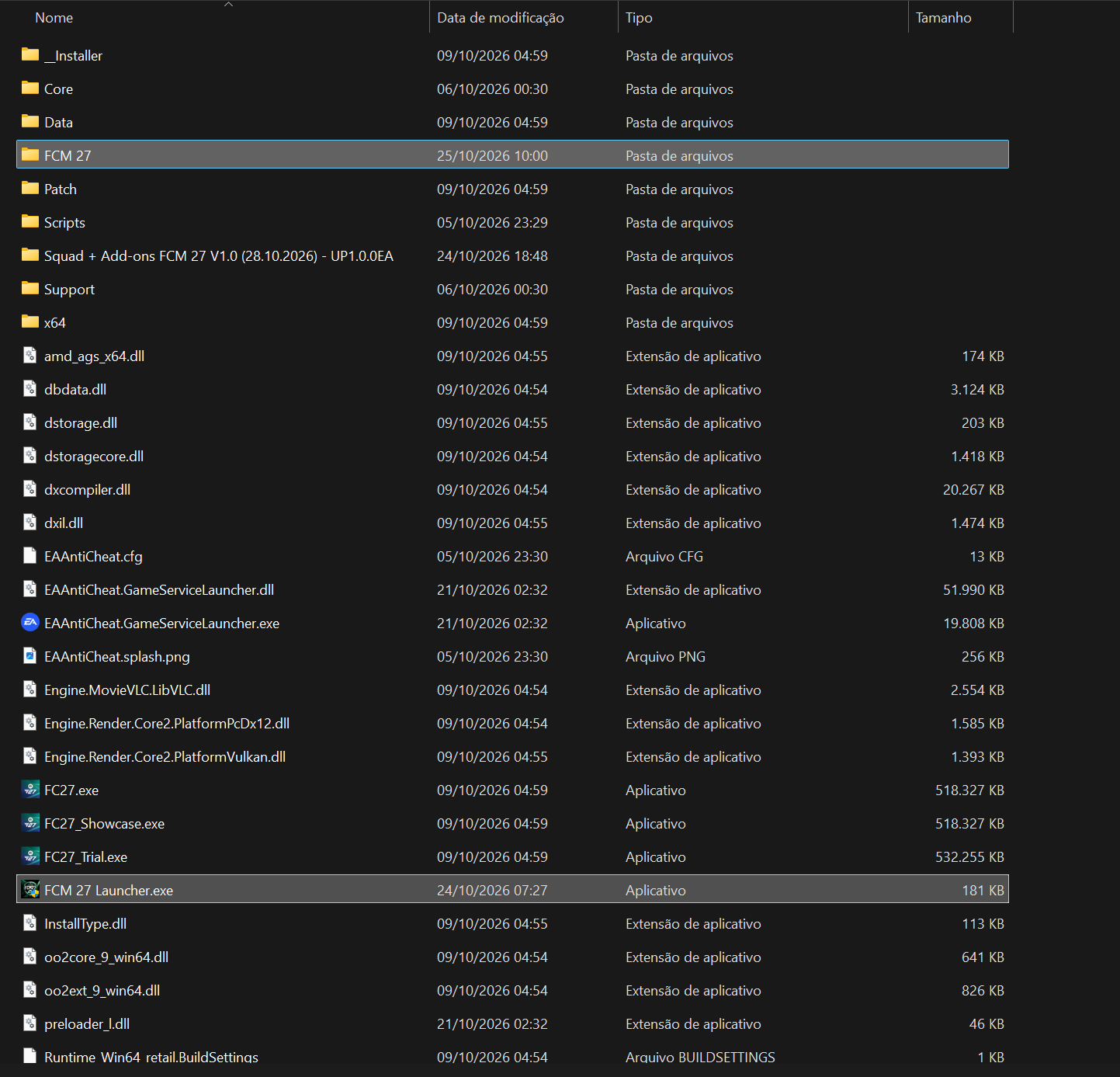
- Ao executar o patch, sempre inicie o "FCM 27 Mod Launcher.exe" diretamente da pasta raiz do seu FC 27.
Obs.: Se o problema persistir, reinstale o patch seguindo corretamente as instruções disponíveis, abrir o executável do patch, FCM 27 Mod Launcher.exe, na abertura do programa, pela interface, clicar no botão "Desinstalar patch".
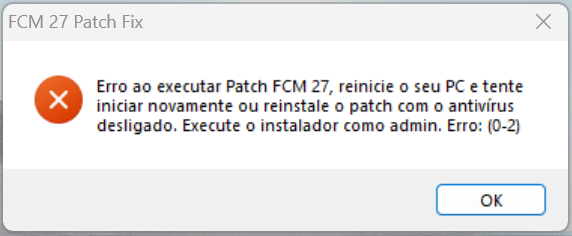
Erro ao executar Patch FCM 27, reinstalar o patch com seu antivírus desligado e executando novamente instalador
Solução:
- Antes de iniciar o processo - desative ou desinstale qualquer antivírus instalado no seu PC, além disso, recomendo desativar a proteção em tempo real do Windows Defender.
- Vai no Painel de controle do Windows - "Desinstalar o Patch FCM 27". Quando for iniciar nova instalação, escolha primeira opção: "Instalação para todos". Recomendamos não salvar arquivos na Área de Trabalho. A maioria dos clientes utiliza o OneDrive, que sincroniza essa pasta online e pode causar conflitos, travamentos ou restauração automática de arquivos. Prefira uma pasta local fora do OneDrive, por exemplo: "C:\FCM27" ou outra de sua preferência.
- Extraia novamente os arquivos do patch utilizando o programa "WinRAR". Recomendamos baixar o WinRAR diretamente do site oficial: https://www.win-rar.com/download.html?&L=9.
Obs.: Este tipo de erro indica que o seu patch não foi validado com sucesso. Provavelmente ocorreu alguma falha na comunicação online com o servidor de licença ou o antivírus interferiu no processo de instalação. Nesses casos, recomendamos que você reinstale o patch utilizando o instalador oficial, com o antivírus temporariamente desativado (se possível), e garantindo conexão estável com a internet durante a validação.
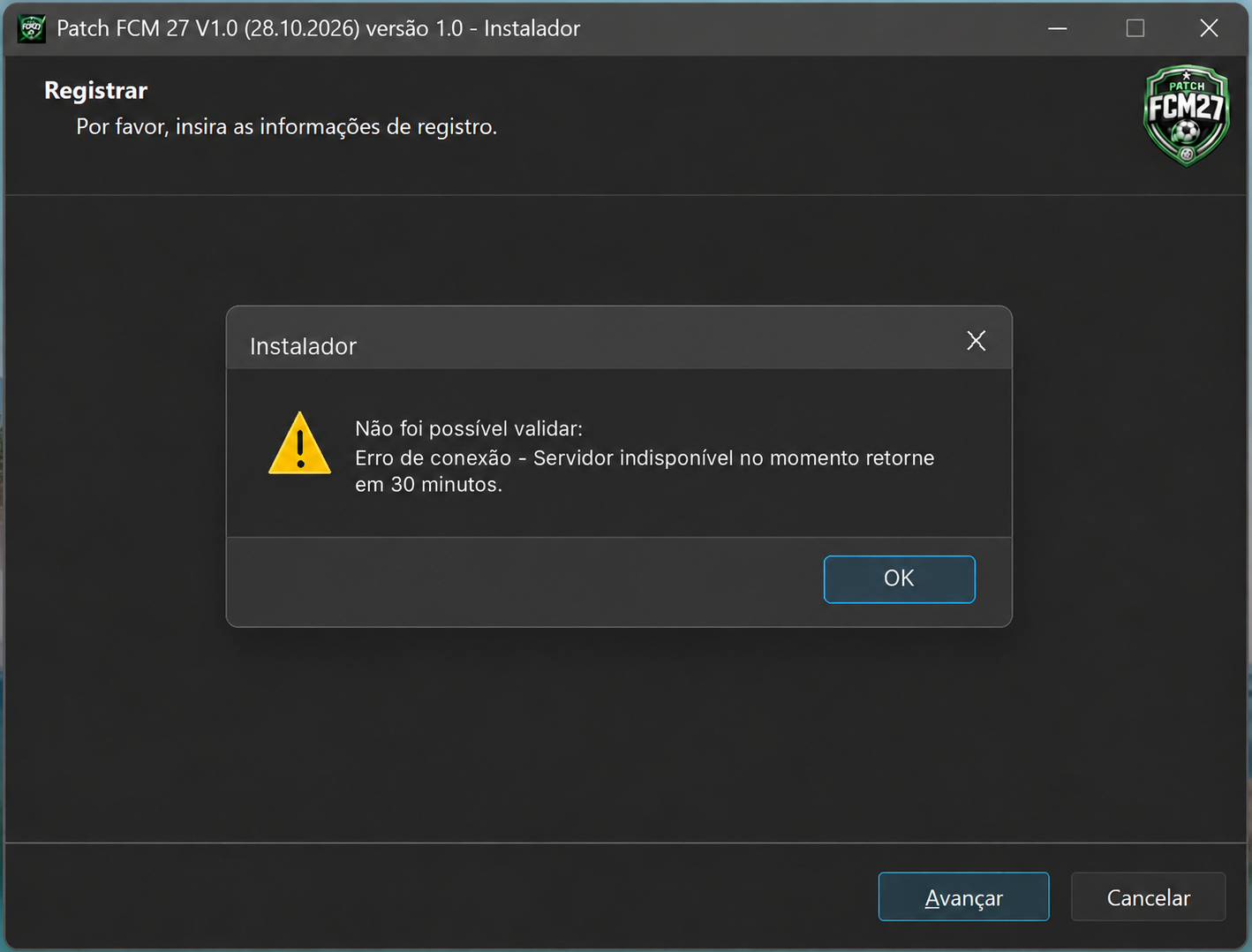
Não foi possível validar a sua licença no instalador oficial Patch FCM 27, erro de conexão na validação do serial
Imagem: Mensagem de erro de conexão com o servidor de validação do serial.
🧩 O que significa:
Esse aviso indica que o instalador não conseguiu se comunicar com o servidor de validação no momento. Isso pode ocorrer por instabilidade temporária na rede local ou na rota até o servidor, e não significa que o serial é inválido.
Solução:
- Reinicie o computador e o roteador/modem para renovar a conexão de rede.
- Aguarde cerca de 2 ou até 30 minutos antes de tentar novamente.
- Evite usar proxy ou conexões corporativas restritas, pois podem bloquear o acesso ao servidor de validação.
- Ao reabrir o instalador, insira novamente o mesmo serial e prossiga normalmente.
- Conferir data/hora do sistema (sincronizar com servidor NTP do Windows).
- Testar outra rede - Rotear a internet 4G/5G do celular no seu PC.
1. Testar com uma VPN confiável (evitar VPNs aleatórias/gratuitas instáveis). Sugestões:
- Caso o erro persista após diversas tentativas, verifique se há bloqueios no antivírus, firewall ou Windows Defender, adicionando o instalador à lista de exceções.
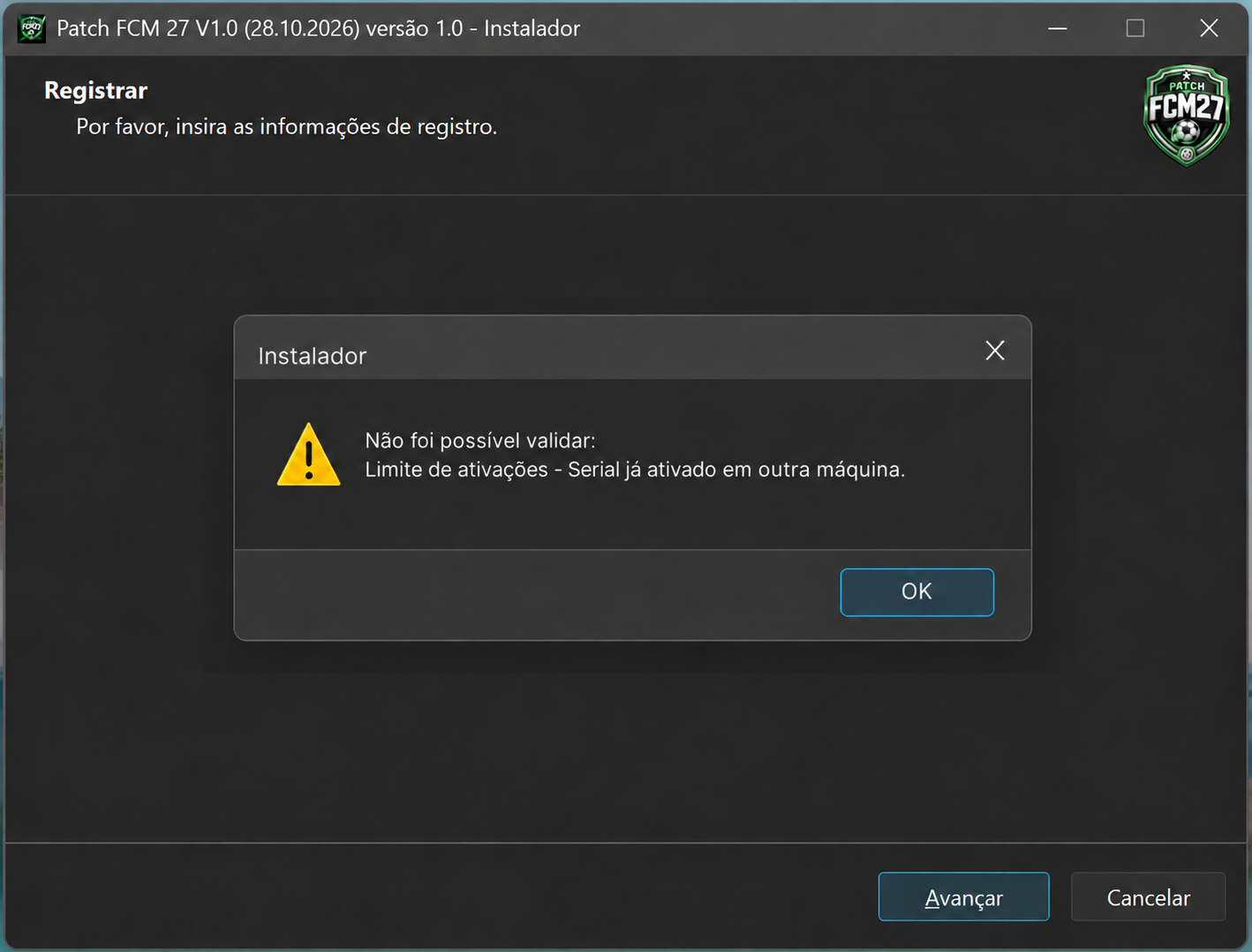
Limite de ativações: Serial ativado em outra máquina
Imagem: Aviso do instalador indicando que o serial já está vinculado a outro computador.
🧩 O que significa:
Esse aviso indica que a licença já está vinculada a 1 (um) dispositivo, ficando permanentemente vinculada ao primeiro computador em que for instalada. Qualquer tentativa de ativar o mesmo serial em outro dispositivo será automaticamente bloqueada pelo sistema.
Solução:
Este tipo de demanda é realizado pelo nosso departamento de segurança da informação pelo e-mail: dptoseguranca@fcmania.com.br
⚠️ Contexto:
Caso tenha efetuado troca de placa mãe, processador ou algum componente de hardware relevante, já encaminhe no e-mail uma breve explicação e anexe comprovantes que comprovem a troca das peças juntamente com:
- Comprovante da troca (nota fiscal/ordem de serviço/laudo técnico).
- Screenshot de Configurações > Sistema > Sobre (mostrando Nome do dispositivo e Processador).
- Print do PowerShell (Administrador) com os comandos abaixo e seus resultados: (Get-CimInstance Win32_ComputerSystemProduct).UUID; Get-NetAdapter | Select Name,MacAddress | ft
- Declaração curta de uso: Podem ser por escrita ou na declaração via e-mail: “Confirmo que este é o mesmo computador, com troca de placa-mãe, e que o serial será utilizado exclusivamente neste equipamento.”
⚠️ importante > sobre o processo de análise para reset:
A análise de migração não é automática, nem concedida apenas mediante pedido. Ela passa por diversas etapas internas de verificação, incluindo - mas não se limitando a:
- Análise da origem e histórico dos downloads.
- Conferência de IPs utilizados na ativação e tentativas recentes.
- Validação de registros técnicos do hardware anterior e atual.
- Checagem de comprovações de troca de peças, upgrades ou substituição de máquina.
- Confirmação de que não houve uso indevido, compartilhamento ou tentativa de burlar o sistema.
💡 Observações importantes:
Essas medidas garantem a segurança da plataforma, a integridade das licenças e a proteção dos clientes que utilizam o patch de forma legítima. Ao adquirir e utilizar nossos patches, o cliente concorda automaticamente com nossos Termos de Uso e Política de Privacidade.
Como utilizar o novo FCM 27 Mod Launcher corretamente
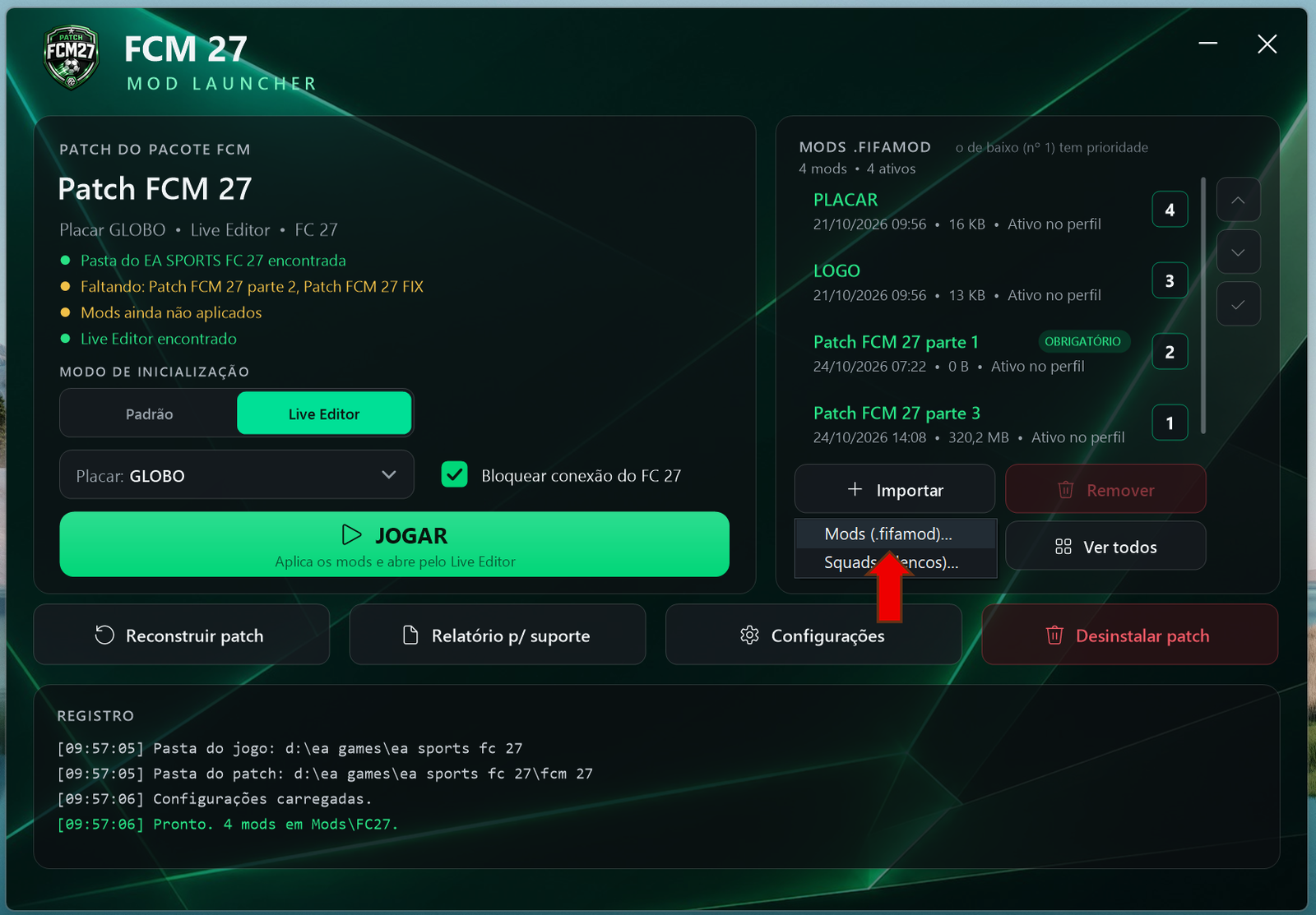
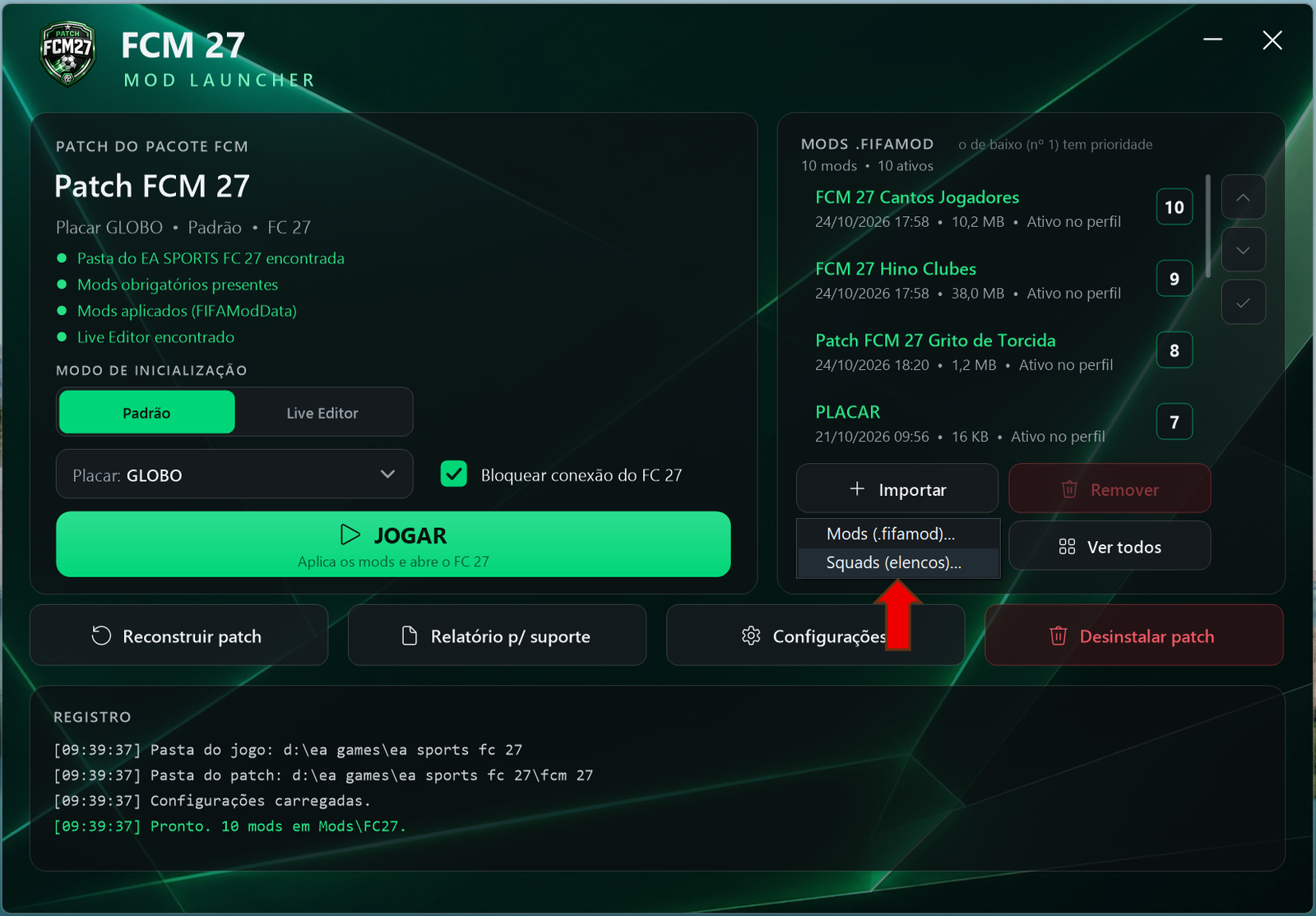
Imagem: Interface principal, com destaque para o botão de importação de mods e squads.
Solução:
Abra o seu FCM 27 Mod Launcher e clique no botão "+ Importar".
Serão exibidas duas opções: Mods (.fifamod) e Squads (Elencos). Clique em Mods (.fifamod).
Uma nova janela se abrirá. Selecione os mods necessários para completar a instalação do patch.
Nota: Ao importar os mods pelo launcher, o programa organizará tudo automaticamente na ordem correta. Caso você tenha adicionado ou mexido em mods externos, certifique-se sempre de verificar a ordem de prioridade.
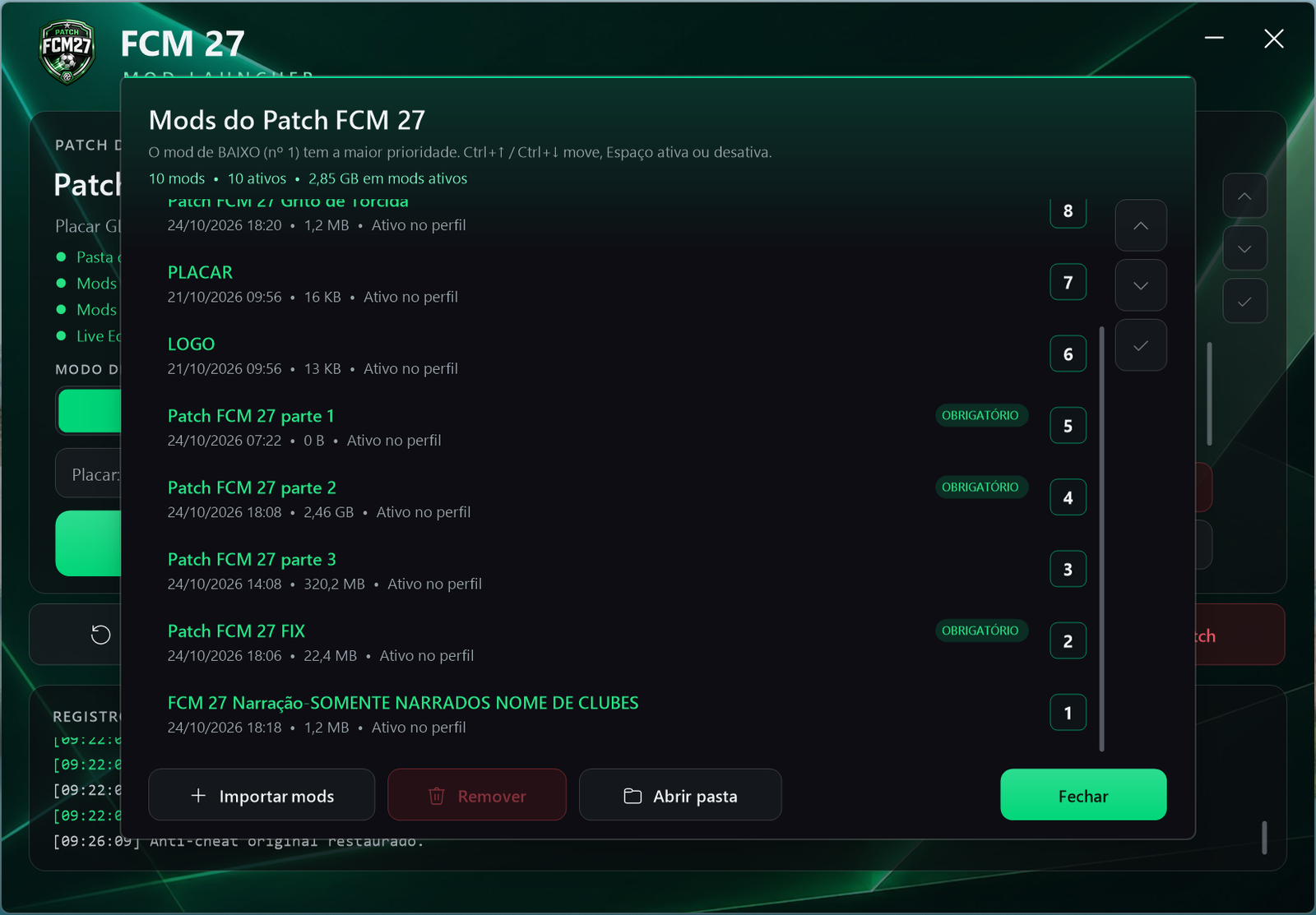
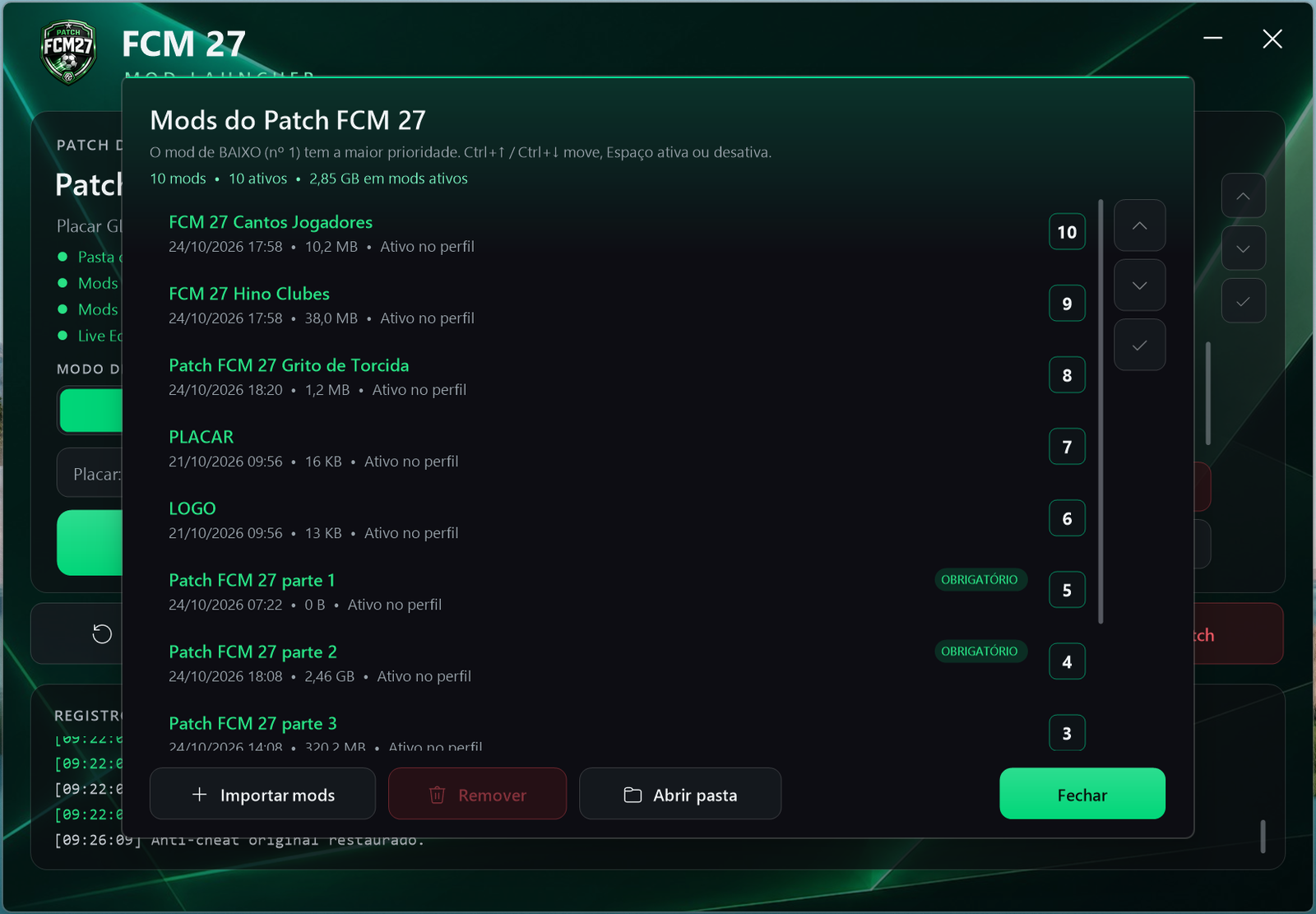
Coloque os Mods na seguinte ordem:
Cantos Jogadores;
Hino Clubes;
Patch FCM 27 Grito de Torcida;
PLACAR;
LOGO;
Patch FCM 27 parte 1;
Patch FCM 27 parte 2;
Patch FCM 27 parte 3;
Patch FCM 27 Fix;
FCM 27 Narração;
Para verificar a lista completa de mods instalados ou ativos no seu perfil, clique no botão "Ver todos" na interface principal do launcher. A seguinte tela será exibida:
Imagem: Visualização de mods instalados e ativos no perfil.
Imagem: Continuação da lista de mods instalados.
Imagem: Como organizar os arquivos corretamente na pasta raiz do FC 27.
Recomendações importantes:
-Desative temporariamente qualquer antivírus instalado no seu computador antes de iniciar o processo.
-Certifique-se de estar utilizando a última versão do patch/squad, disponível para download na sua conta.
-Instale o WinRAR em seu PC e utilize apenas esse programa para extrair os arquivos do patch — evite outros descompactadores.
-Ao executar o patch, sempre inicie o "FCM 27 Mod Launcher" diretamente da pasta raiz do seu FC 27 ou pelo atalho na área de trabalho.
Para mais informações:
Recomendamos seguir atentamente nosso tutorial de instalação, que inclui todas essas observações:
Escolha abaixo a plataforma onde o seu FC 27 está instalado:
Como instalar o arquivo de Squad manualmente ou pelo próprio launcher do FCM 27
Imagem: Tela do launcher demonstrando onde clicar para importar o arquivo de elenco (Squad).
Observação 1: Como instalar o arquivo Squad pelo launcher
Abra o seu FCM 27 Mod Launcher e clique no botão "+ Importar".
Serão exibidas duas opções: Mods (.fifamod) e Squads (Elencos). Clique em Squads (Elencos).
Uma nova janela se abrirá. Selecione o arquivo Squad para completar a instalação do patch e confirme a importação na tela.
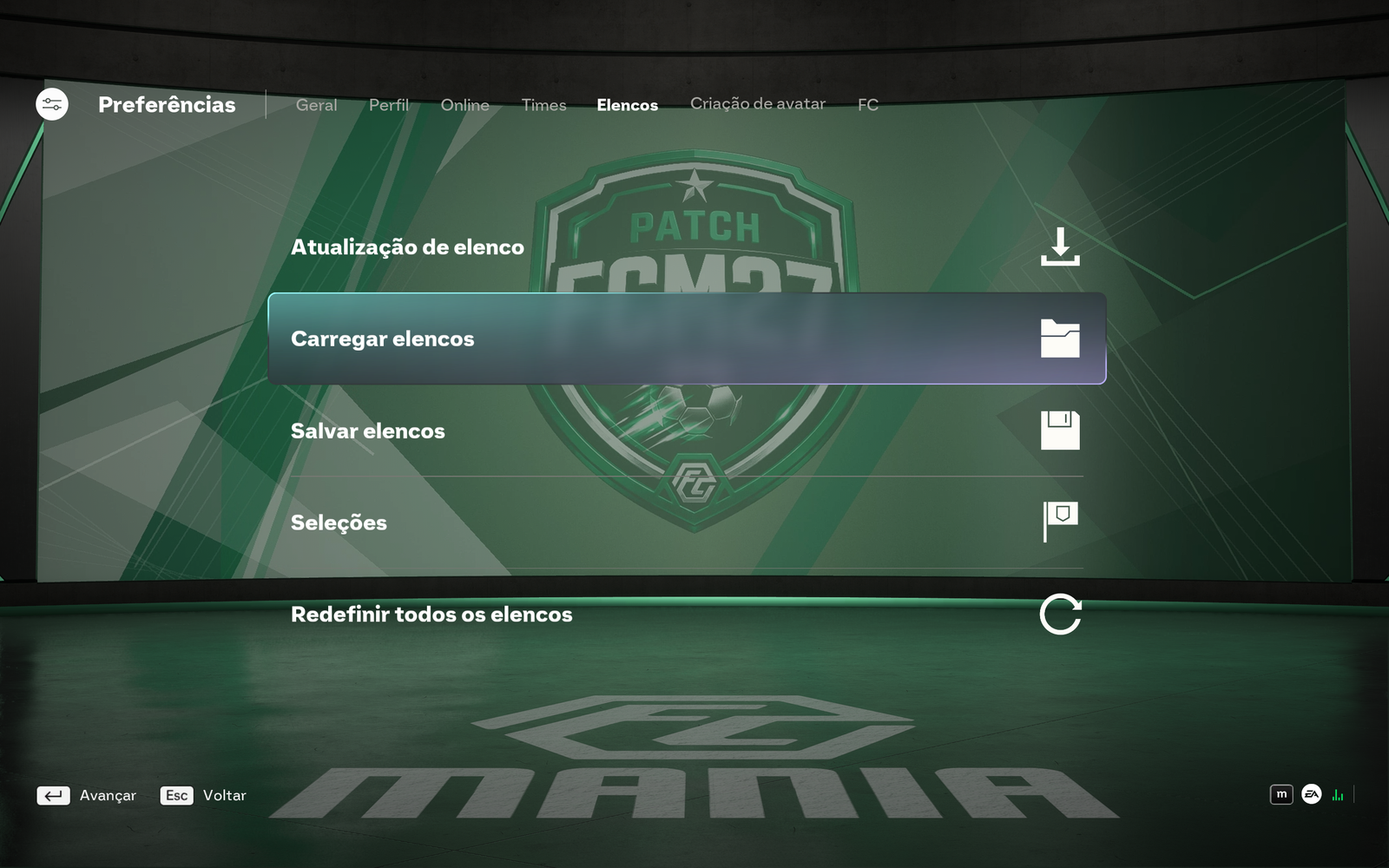
Na interface do launcher, clique no botão "Jogar". Ao abrir o jogo com o patch (FC 27), vá ao menu principal e acesse "Preferências" > aba "Elencos" > "Carregar Elencos".
Selecione o arquivo que você adicionou e clique em "Salvar Elencos" (você pode sobrescrever o arquivo carregado). Pronto, seu patch estará configurado corretamente!
Observação 2: Como instalar o arquivo Squad manualmente
Abra o menu Iniciar do Windows, pesquise por "Executar" e digite o comando %localappdata%. Pressione Enter. Isso abrirá a pasta onde o jogo armazena dados (a pasta "EA SPORTS FC 27"). Se esta pasta não aparecer, é necessário abrir o jogo FC 27 uma vez antes para que ela seja criada.
Coloque o arquivo "squad" atualizado do patch dentro da pasta: EA SPORTS FC 27\settings.
Abra o seu FCM 27 Mod Launcher, clique no botão "Jogar". Ao abrir o jogo (FC 27), vá ao menu principal e acesse "Preferências" > aba "Elencos" > "Carregar Elencos".
Selecione o arquivo que você adicionou e clique em "Salvar Elencos" (você pode sobrescrever o arquivo carregado). Pronto, seu patch estará configurado corretamente!
Imagem: Tela principal (FC 27) para configurar o seu arquivo Squad.
Como remover completamente o patch e voltar ao modo online/fazer uma instalação limpa do FCM 27
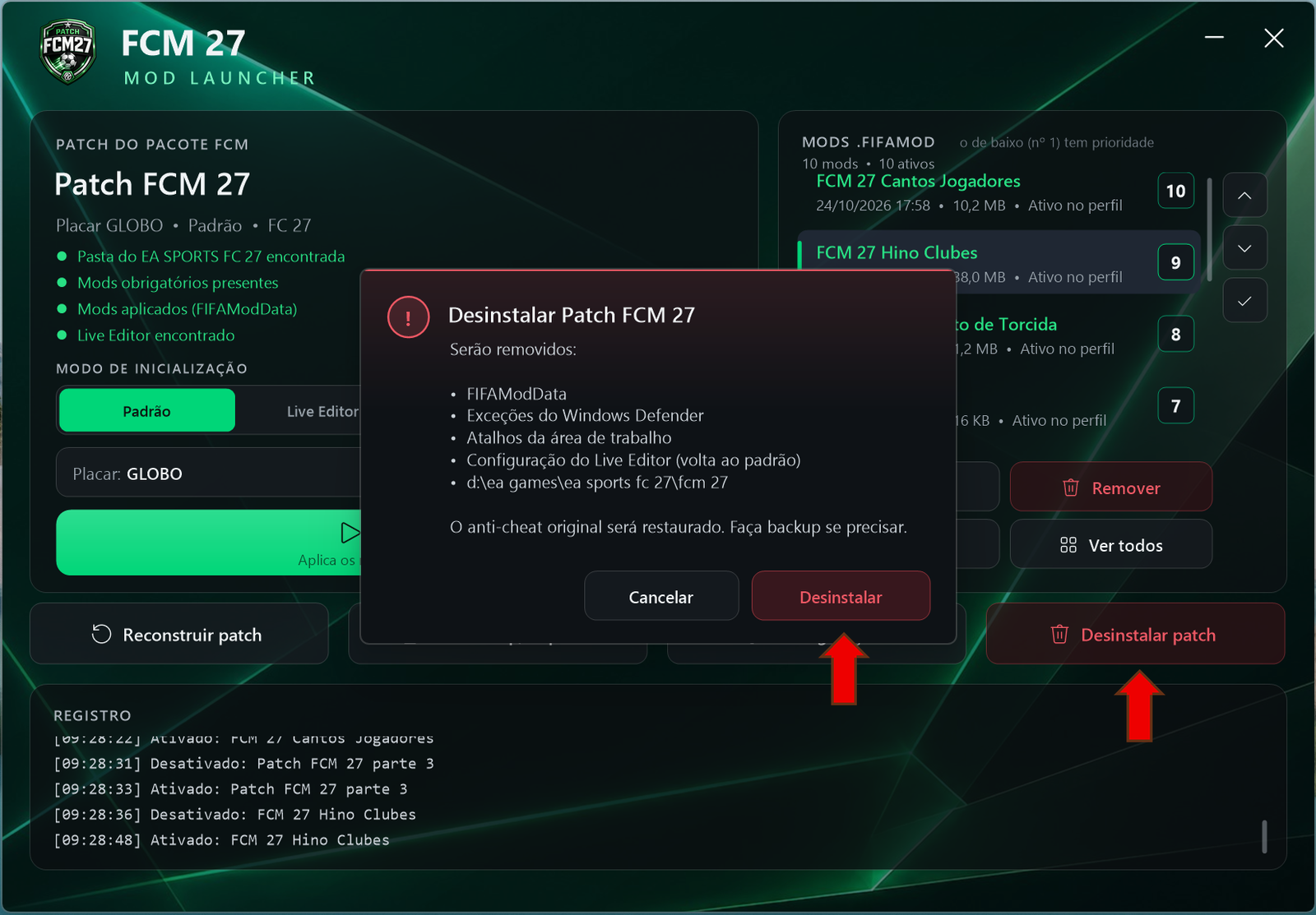
Imagem: Janela de confirmação para desinstalação completa do patch e restauração.
Solução:
Abra o "FCM 27 Mod Launcher.exe".
Clique em "Desinstalar patch" na interface principal do launcher. Uma nova janela será exibida; confirme a desinstalação.
Obs.: O patch será totalmente removido e o próprio Launcher restaurará as permissões de firewall necessárias para jogar online. Recomendamos usar esta opção sempre que quiser desinstalar a versão antiga do patch antes de instalar uma nova.
Outras funcionalidades no FCM 27 Mod Launcher
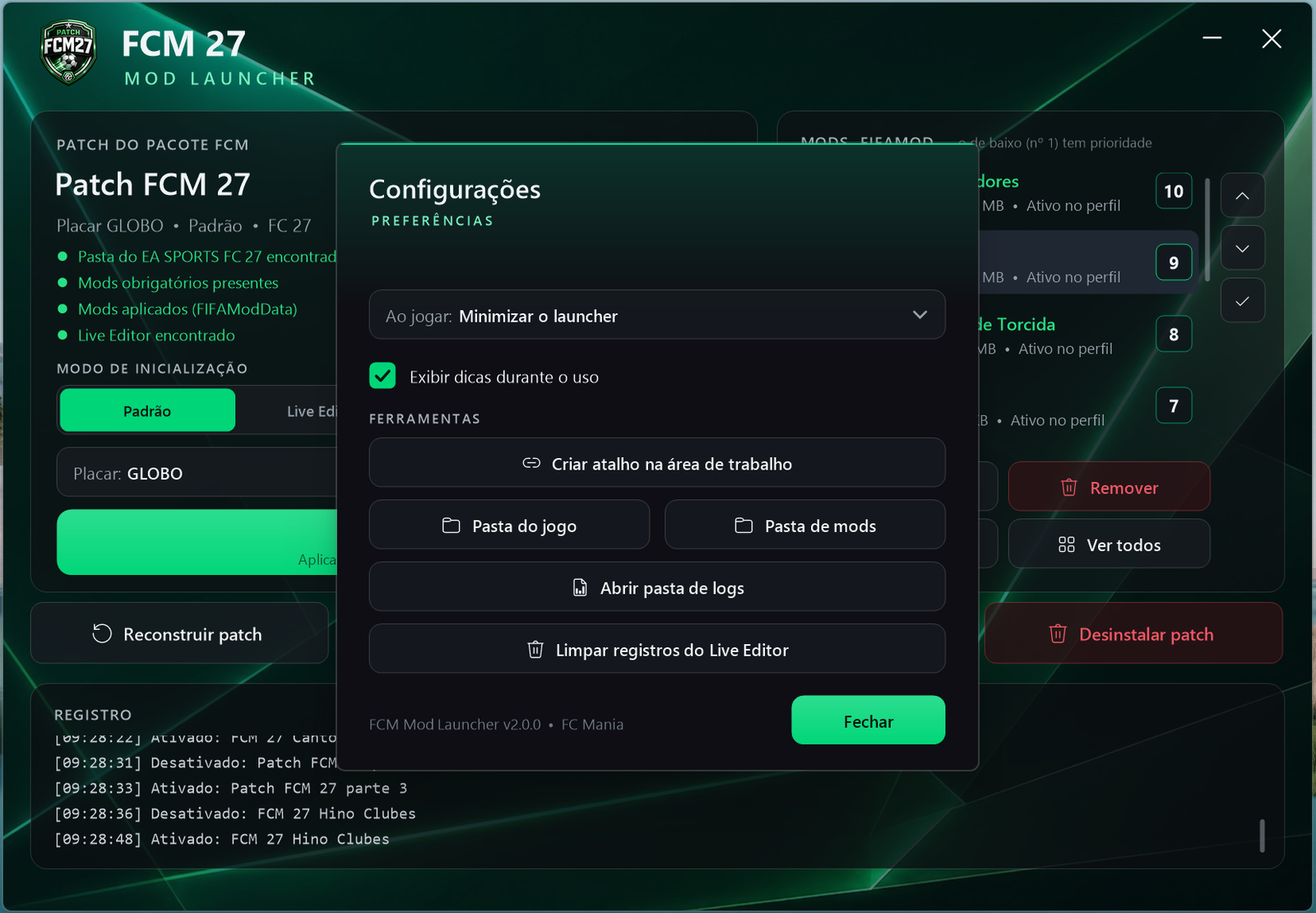
Imagem: Tela de "Configurações" do launcher, com as opções de ferramentas e limpeza de registro.
Nas configurações do launcher:
Criar atalho na área de trabalho;
Abrir pasta do jogo (FC 27);
Abrir pasta dos mods instalados;
Abrir pasta de logs (para verificações de erros e informações de instalação);
Limpar registro do Live Editor: zera as configurações do Live Editor. Recomenda-se usar essa função em casos de erros, problemas de inicialização ou ao reinstalar o LE.
Abrindo jogo com Live Editor: FC 27
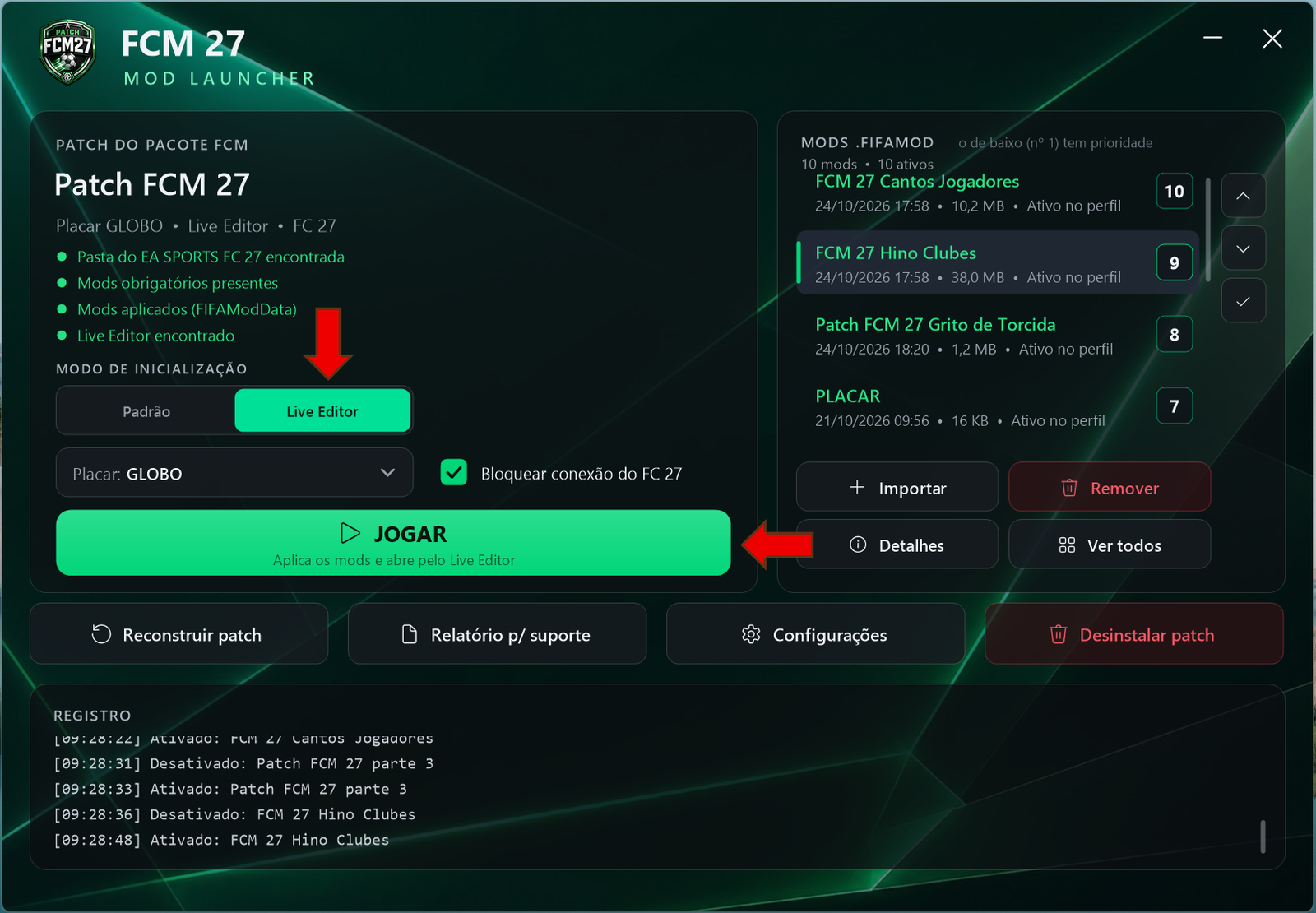
Imagem: Iniciar o patch com "Live Editor" e clique em "Jogar".
Iniciar com Live Editor no FCM 27 Mod launcher
No modo de inicialização, escolha a opção > Live Editor e clique no botão "Jogar". O jogo vai iniciar automaticamente com o Live Editor já configurado, sem precisar fazer mais nada.
Obs.: O nosso launcher já possui o Live Editor instalado dentro do patch. Portanto, você não precisa configurá-lo ou fazer a instalação à parte.
Caso você tenha dúvidas ou precise fazer alguma configuração manual, o Live Editor estará na pasta: "EA SPORTS FC 27\FCM 27\Live Editor". Lá você encontrará todos os arquivos e o executável do LE.
Atenção: Mexer no executável do Live Editor pode prejudicar o seu funcionamento. Portanto, recomenda-se alterar essas configurações apenas se você tiver experiência. Em caso de erros do Live Editor, você pode resetar as configurações de duas maneiras:
Manualmente: Vá até a pasta do Live Editor na raiz do seu FC 27 instalado, encontre o arquivo "LiveEditorClearRegistry" e execute-o para limpar o registro do Live Editor.
Pelo Launcher: Na interface do launcher, clique em "Configurações" e depois em "Limpar registro do Live Editor".
Reconstruir o patch do zero ou apagar pasta "FIFAModData"
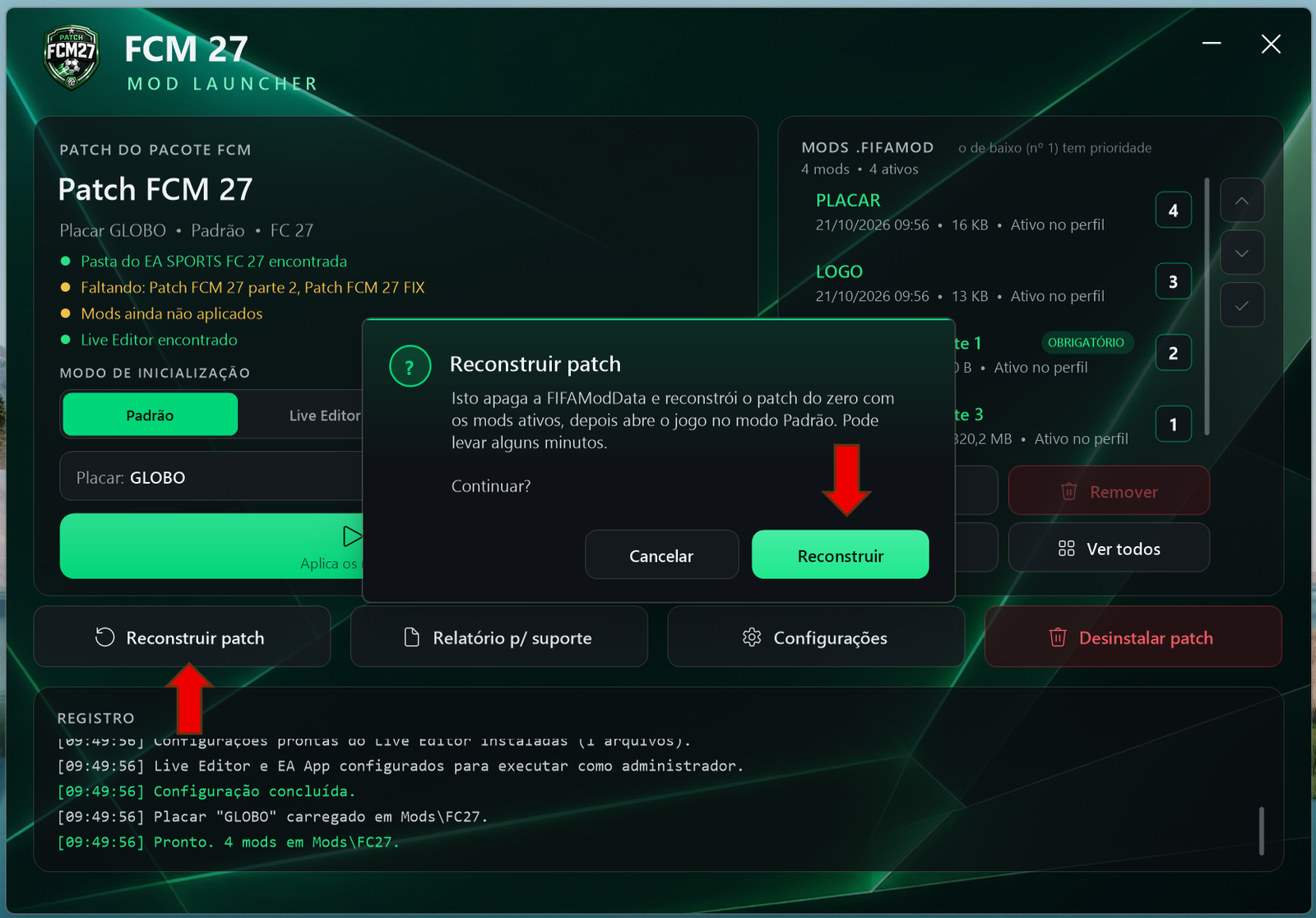
Imagem: Aviso de confirmação para reconstruir o patch no modo Padrão.
Pela interface do launcher, é possível fazer uma instalação limpa dos mods e reconstruir a pasta "FIFAModData". Existem duas opções no modo de inicialização: "Padrão" ou "Live Editor".
Utilizando essa função no modo de inicialização Padrão, o launcher vai apagar a pasta "FIFAModData", refazer uma nova instalação do zero e iniciar o jogo com o patch automaticamente no modo Padrão.
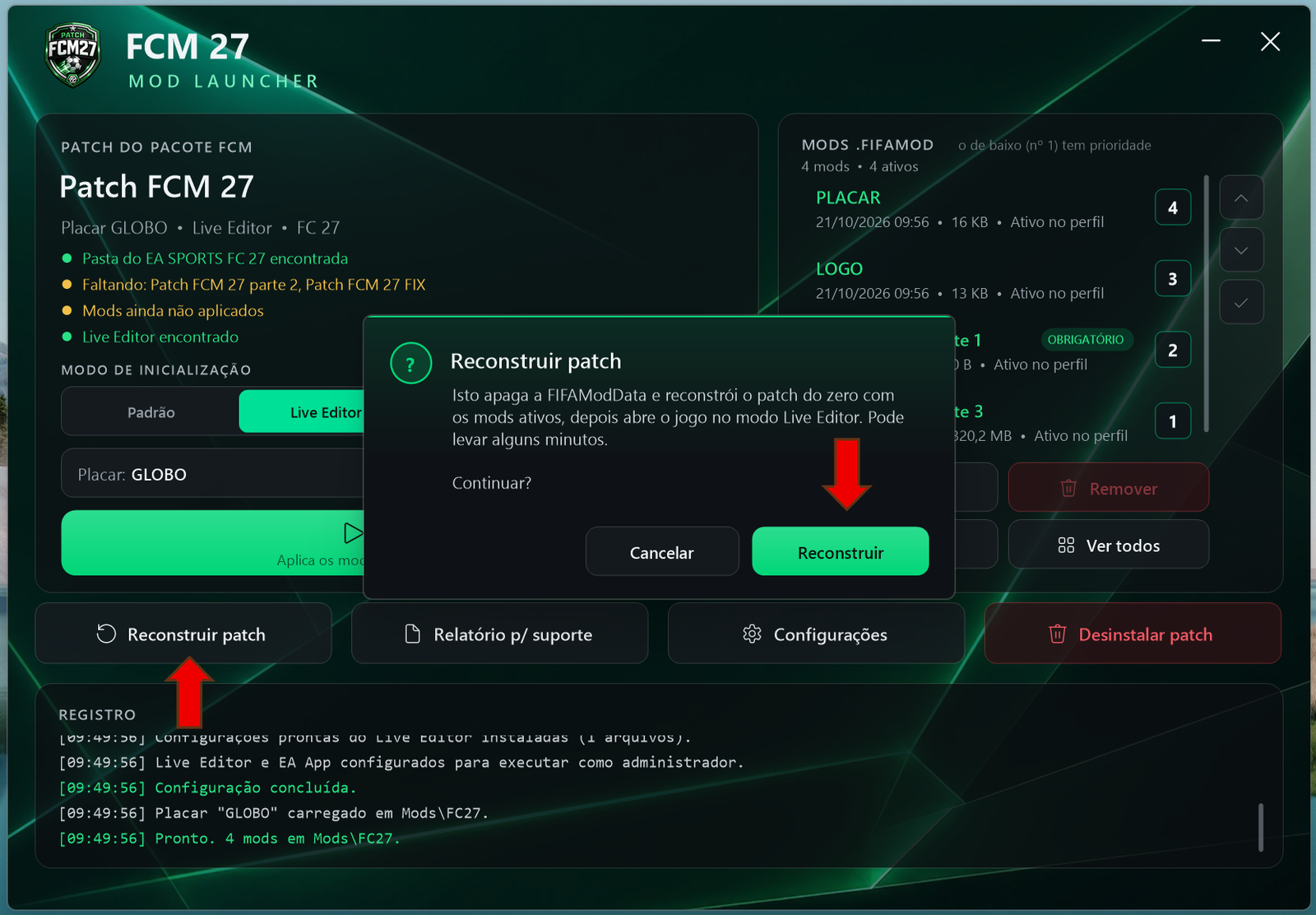
Imagem: Aviso de confirmação para reconstruir o patch no modo Live Editor.
Utilizando essa função no modo de inicialização Live Editor, ele vai apagar a pasta "FIFAModData", refazer uma nova instalação do zero e iniciar o jogo com o patch automaticamente no modo LE.
Obs.: Utilize essas funções apenas em casos de erros, ao remover mods da lista, ou quando for adicionar algum mod específico. É sempre importante aplicar os mods utilizando o processo acima, pois isso garante que a pasta "FIFAModData" seja limpa. Dessa forma, você tem uma margem de segurança maior e evita erros no patch.
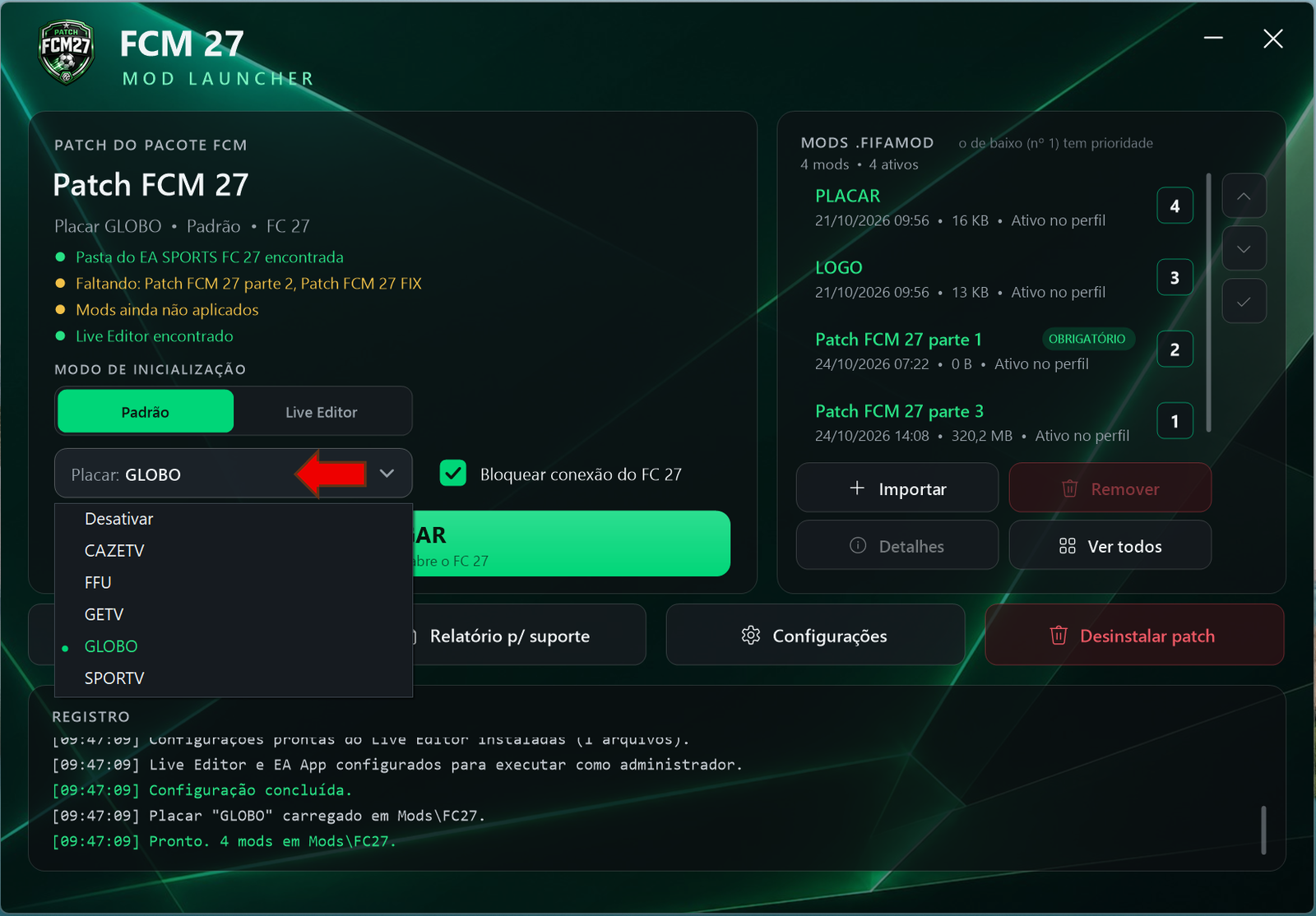
Como trocar o seu placar de transmissão pelo launcher
Imagem: Menu suspenso no launcher para selecionar o placar de transmissão desejado.
Abra o seu FCM 27 Mod Launcher. Na própria interface do launcher, é possível trocar os placares disponíveis. Para isso, basta fazer a sua escolha na lista de placares desejados e clicar no botão "Jogar".
Obs.: Não é necessário apagar a pasta "FIFAModData" ou reconstruir o patch. Basta escolher o seu placar preferido e clicar diretamente no botão "Jogar". O próprio launcher aplica a correção e substitui o placar anterior automaticamente.
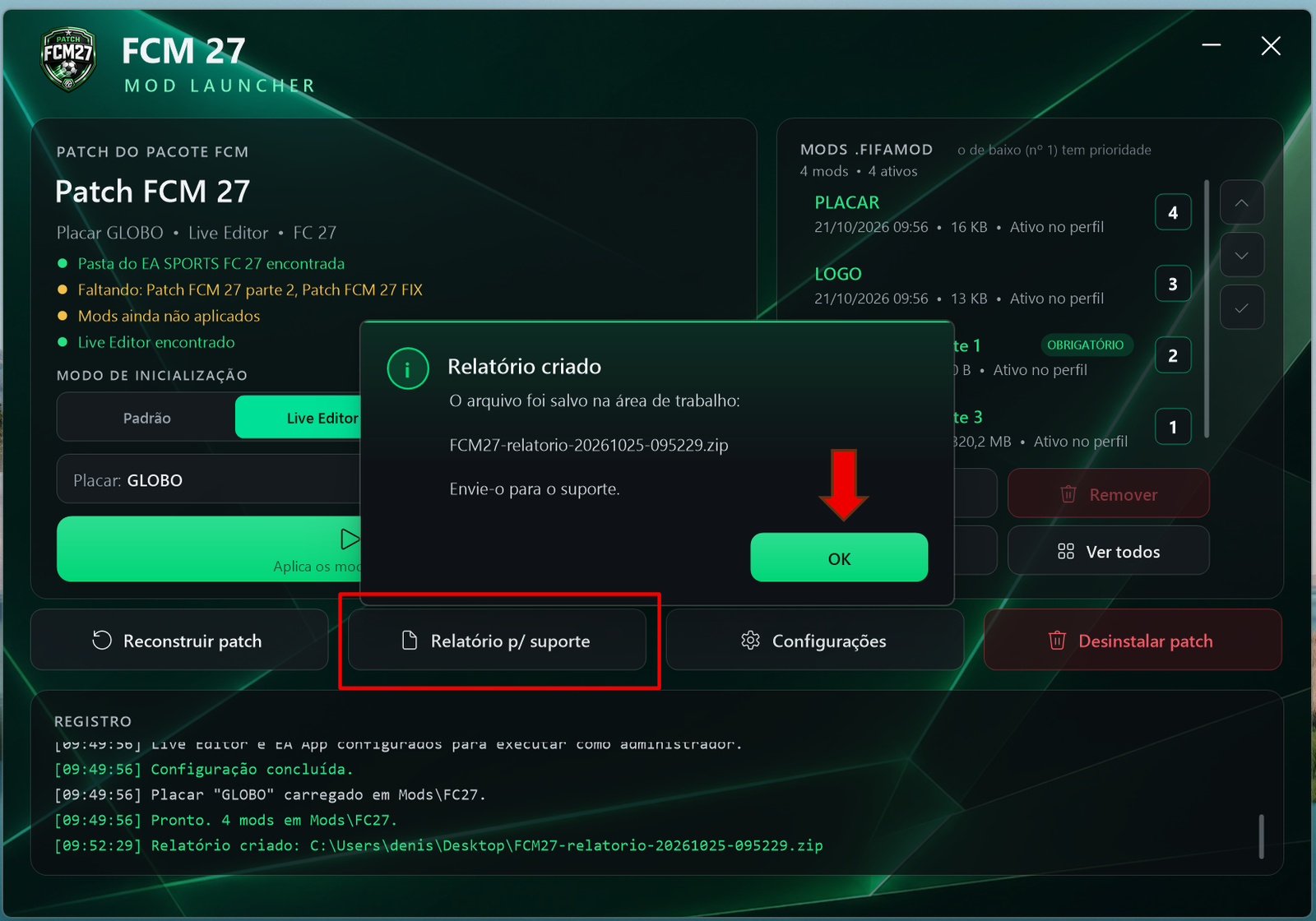
Como enviar relatório de erro pelo launcher
Imagem: Localização do botão "Relatório p/ suporte" e aviso de criação do arquivo zipado.
Obs.: Caso ocorram erros na execução do patch, na instalação, ou se você tiver dúvidas e possíveis crashes (no modo carreira, no launcher ou em qualquer outro modo dentro do jogo), é possível enviar esse arquivo zipado para o suporte. Este arquivo zipado é salvo na sua área de trabalho.
Ao abrir um ticket, anexe este arquivo para que o técnico possa investigar tudo o que aconteceu durante o processo de instalação e execução do patch.
Vale lembrar: esses arquivos contêm informações do seu sistema e todos os processos na sua instalação.
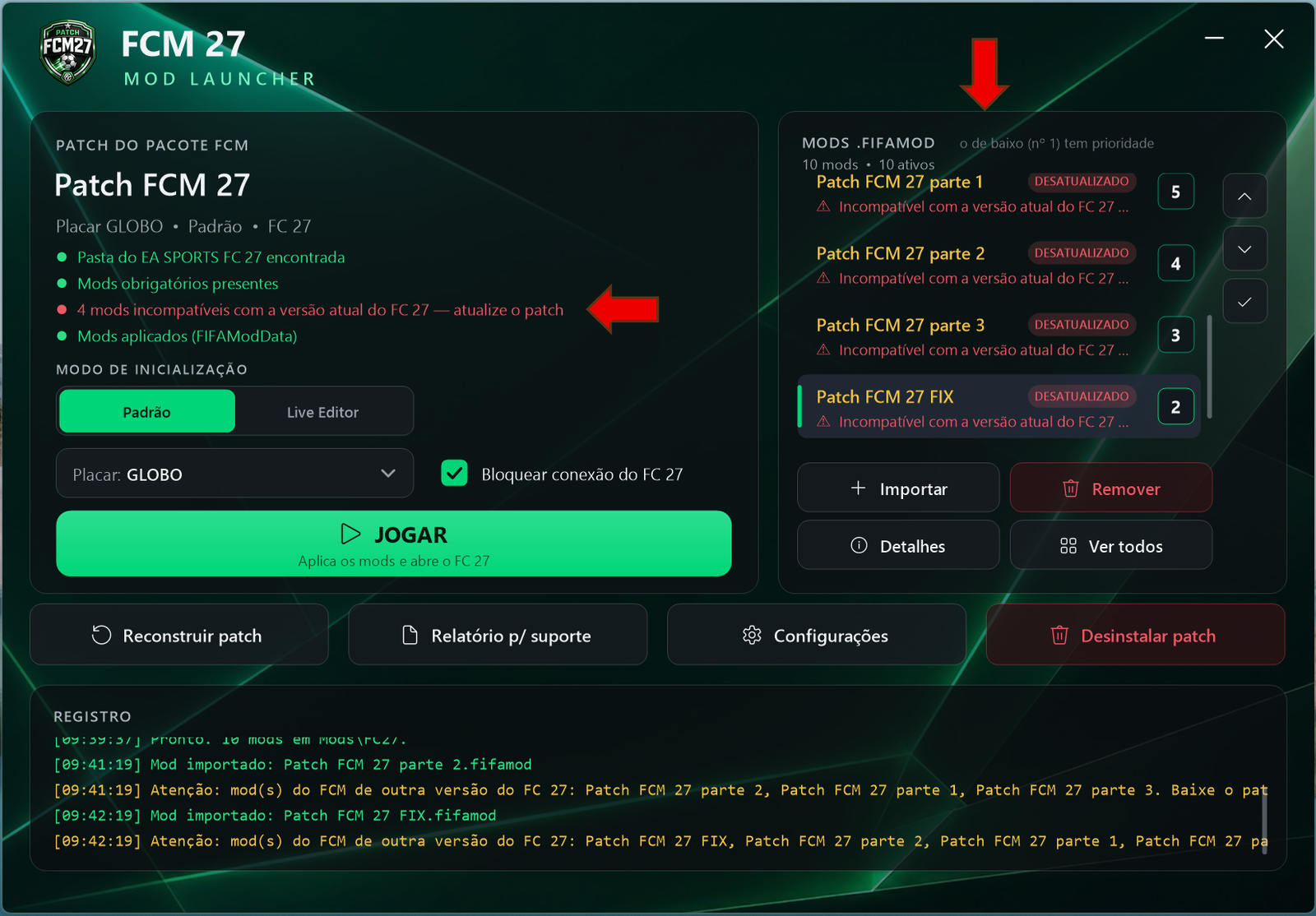
Quando os MODs exibirem o ícone ⚠️ de exclamação ou a cor vermelha ao abrir o FCM Mod Launcher
Imagem: Exemplo de mods desatualizados, indicados pelo ícone de exclamação.
⚠️ Contexto:
Isso indica que os MODs e o seu jogo estão em versões diferentes. Verifique se houve alguma atualização do jogo. Normalmente, informamos sobre atualizações no tópico oficial do fórum e no Discord.
Solução:
Baixe a versão mais recente do patch e refaça a instalação limpa.
Caso o erro persista, faça o reparo do seu jogo e reinicie o computador.
Se o problema continuar, localize a pasta onde o seu jogo foi instalado e verifique se ele não foi instalado duas vezes em locais diferentes.
O patch deverá estar instalado na pasta correta (conforme mostrado no vídeo de referência). Embora o vídeo seja do FCM 25, o processo é o mesmo para o FCM 27: https://youtu.be/30F044bFm68.
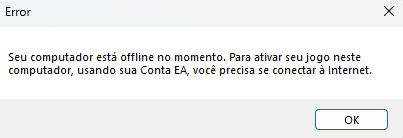
O seu PC está offline e precisa ativar o jogo neste computador? Você precisa se conectar à internet
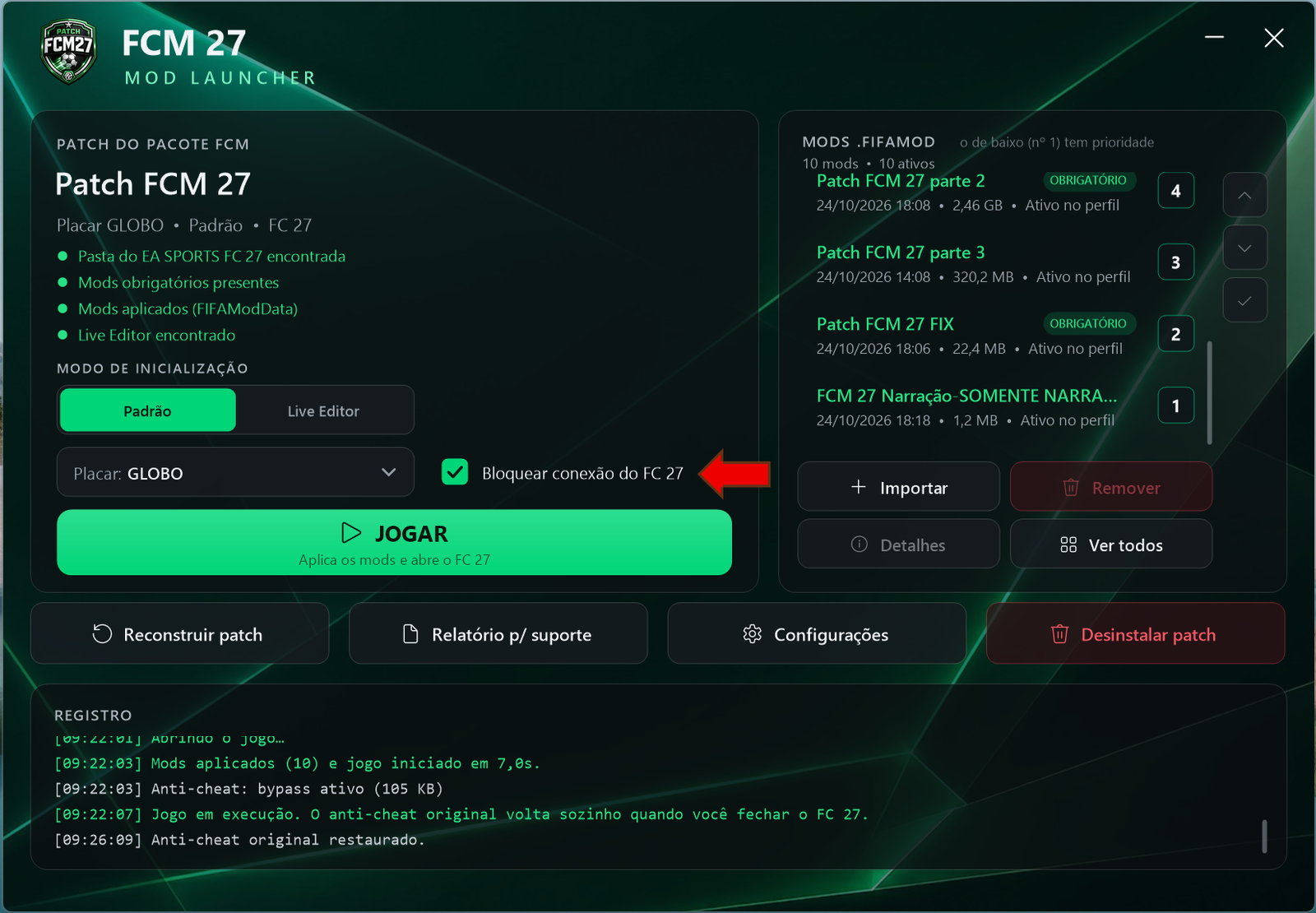
Neste caso específico, dentro do "FCM 27 Mod Launcher", desmarque a opção "Bloquear conexão do FC 27" e clique em "Jogar". O jogo será iniciado com o patch.
Ao entrar no jogo e chegar ao menu principal, saia do jogo. Quando retornar à área de trabalho, feche o "FCM 27 Mod Launcher".
Abra o launcher novamente e marque a opção "Bloquear conexão do FC 27".
Imagem: Localização da caixa de seleção "Bloquear conexão do FC 27" no launcher.
Obs.: Se esse passo não for feito corretamente, o seu jogo pode ser bloqueado pela EA por até 24 horas. Nesses casos, será necessário abrir um ticket diretamente com a EA.
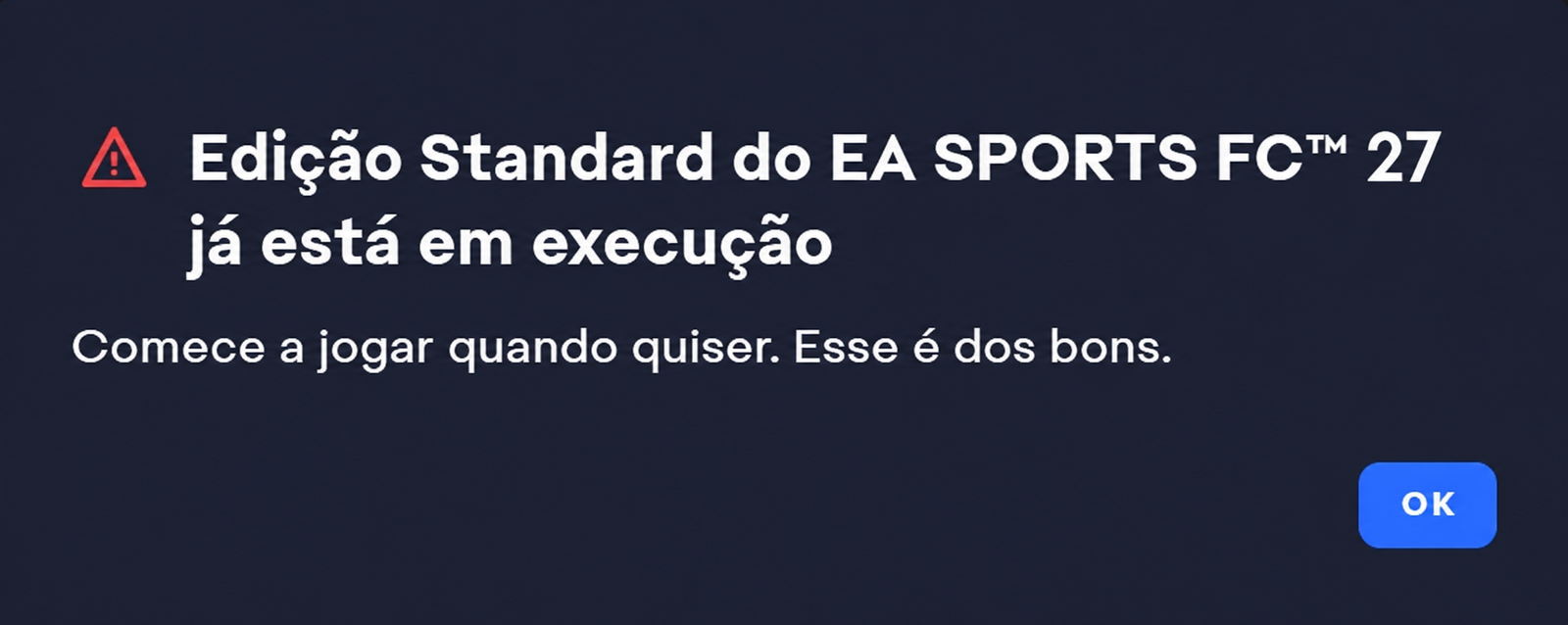
Ao iniciar o Patch FCM 27, aparece a mensagem "Edição EA SPORTS FC 27 já está em execução" no aplicativo da EA, ou outro erro semelhante.
Solução:
Vá no "Gerenciador de Tarefas" e tente finalizar todas as tarefas ou processos do "EA App" (incluindo o EA Background Service) e feche o launcher do patch. Em seguida, reinicie o PC e tente executar o patch novamente.
Se não funcionar mesmo:
Desinstale o EA App completamente e reinicie seu PC.
Faça o download da versão mais recente do EA App no site oficial e instale novamente.
Inicie o FC 27 diretamente pelo EA App:
Se você comprou o jogo pela Steam ou Epic Games, abra o EA App primeiro, antes de iniciar o jogo por essas plataformas.
Após abrir o jogo original:
Acesse o menu inicial do FC 27 e feche o jogo normalmente.
Isso garante que o EA App reconheça a inicialização correta do jogo base.
Em seguida, abra o "FCM 27 Mod Launcher.exe", clique em "Jogar", e o jogo será iniciado com o patch FCM 27 aplicado corretamente.
Obs.: Se, mesmo após seguir todos os passos acima, o jogo base (sem mod) continuar apresentando falhas ou não funcionar corretamente, não conseguimos oferecer suporte para esse tipo de problema.
Não foi possível fazer o download. Ocorreu um erro HTTP ou lentidão nos downloads
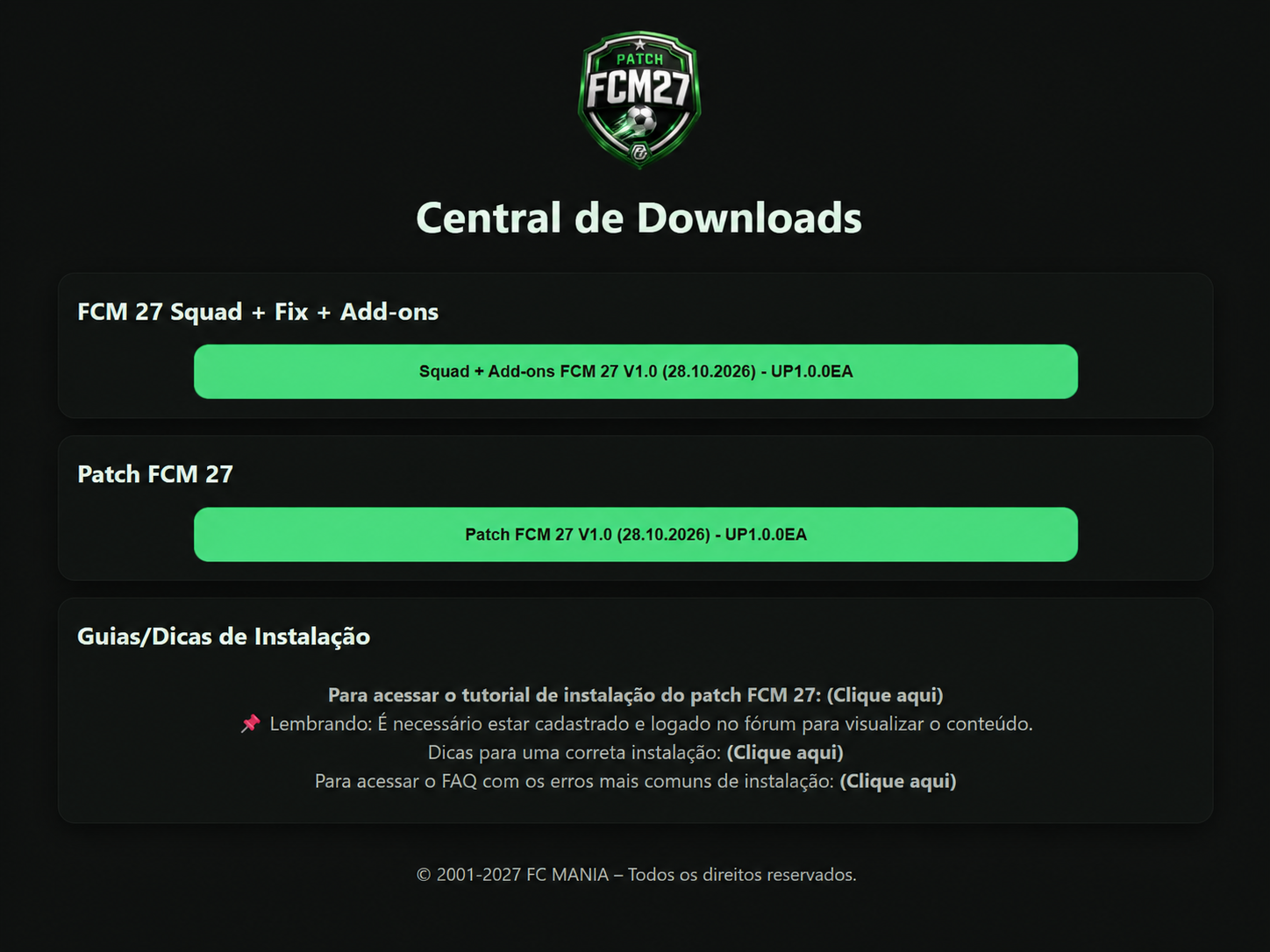
Imagem: Tela da Central de Downloads do FC Mania.
Solução:
Esse problema ocorre devido ao alto número de downloads simultâneos e, infelizmente, não temos como intervir diretamente. Sugerimos que feche todas as janelas do navegador, limpe os cookies e o histórico de navegação, e então entre novamente no site. Inicie o download a partir da Central de Downloads (evite usar aceleradores ou gerenciadores de download).
Se o erro ou a lentidão nos downloads continuarem, recomendamos esperar cerca de 30 minutos antes de tentar novamente ou, se preferir, utilizar outro tipo de navegador.
Obs:
Tempo do link: Respeite o tempo limite, pois cada botão de download gera um link com tempo limitado. Se demorar para iniciar, atualize a página e clique novamente.
Espaço em disco: Verifique o espaço no seu HD/SSD. O patch possui vários arquivos grandes (de 1GB a 2GB cada), então garanta espaço suficiente antes de iniciar.
Navegadores: Utilize navegadores confiáveis e atualizados, como Chrome, Edge ou Firefox. Navegadores antigos podem apresentar falhas nos downloads.
Backup: Recomendamos que, após baixar todas as partes, guarde uma cópia dos arquivos em um HD externo, na nuvem ou em um pendrive. Isso evita ter que baixar tudo novamente no futuro.
Caso ainda enfrente dificuldades, recomendamos reiniciar o PC e desligar seu modem/roteador por 30 segundos, ou tentar usar uma VPN.
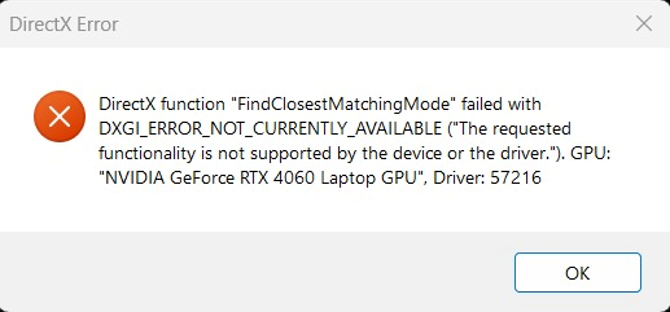
Dificuldades na inicialização da placa de vídeo ou erros relacionados ao DirectX
Solução:
Esse erro geralmente está ligado à placa de vídeo, drivers ou configurações do sistema. Para resolver, siga esta lista de verificação:
Atualize o DirectX: Baixe a versão mais recente no site oficial da Microsoft.
Atualize os Drivers de Vídeo: Acesse o site do fabricante da sua placa (NVIDIA, AMD ou Intel) e instale o driver mais recente para o seu modelo.
Verifique os Requisitos: Confirme se o seu PC atende aos requisitos mínimos de hardware e software do jogo. Se necessário, reduza as configurações gráficas no jogo.
Verifique o Hardware: Cheque se a placa de vídeo está bem encaixada e se as temperaturas do PC não estão muito altas (superaquecimento).
Restaure Arquivos do Sistema: Abra o Prompt de Comando e execute o comando sfc/scannow para corrigir possíveis arquivos corrompidos.
Importante:
Se após seguir todos esses passos o erro continuar, recomendamos contratar um técnico de informática, pois pode ser um defeito físico no seu PC. O patch não interfere em erros de hardware ou DirectX e não oferecemos suporte para esse tipo de problema.
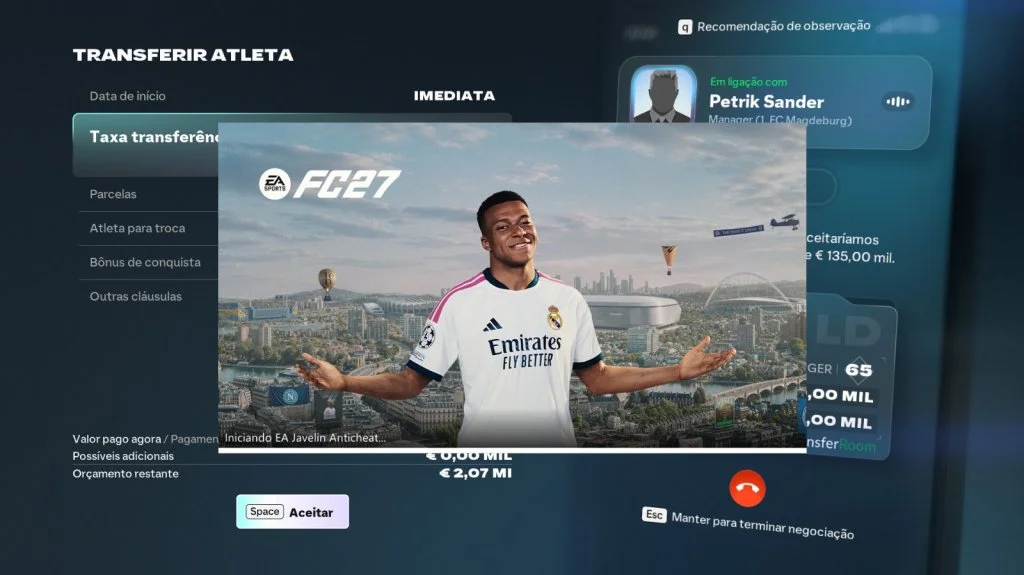
Iniciando "EA javelin Anticheat" durante partida ou sobreposição de tela no meio do jogo
Esse erro geralmente ocorre por conflito com processos em segundo plano ou problemas na inicialização do jogo. Vamos resolver! Siga os passos abaixo:
1. Feche todos os aplicativos
Feche o EA App, o FCM 27 Mod Launcher e a plataforma onde comprou o jogo (Steam ou Epic). Reinicie o seu PC.
2. Abra a plataforma do jogo + EA App
Abra o aplicativo da plataforma onde você adquiriu o FC 27 (Steam ou Epic Games) e, em seguida, abra o EA App.
É obrigatório que o EA App esteja aberto.
3. Inicie o patch com o Live Editor
Abra o FCM 27 Mod Launcher e clique em "MODO DE INICIALIZAÇÃO" escolha "Live Editor" e clique em "JOGAR".
4. Se não funcionar
Com o modo "Live Editor" selecionado, clique em "Reconstruir patch" (ele refaz a instalação dos mods do zero e abre o jogo já pelo Live Editor).
Informações complementares
Este FAQ foi criado para ajudar a resolver os problemas mais comuns relacionados à instalação e execução do Patch FCM 27. Se você não encontrou a solução para o seu problema aqui, recomendamos:
Verificar se o seu sistema atende aos requisitos mínimos do jogo;
Garantir que o seu Windows está atualizado;
Verificar se há atualizações disponíveis para os seus drivers de vídeo;
Certificar-se de que o jogo original funciona corretamente antes de aplicar o patch.
Tutorial de instalação: Escolha a plataforma onde o seu FC 27 está instalado:
Obs.: Sempre desative qualquer tipo de antivírus, pois a maioria deles tende a bloquear os arquivos do patch. Recomendamos que a extração dos arquivos do patch seja feita pelo WinRAR. Essas informações estão detalhadas em nossos tutoriais de instalação.
Acesso Remoto
Se você não conseguiu resolver seu problema seguindo esta FAQ, pode ser necessário solicitar suporte técnico remoto. Para isso, recomendamos:
Utilizar programas de acesso remoto confiáveis, como o AnyDesk;
Sempre acompanhar o processo de suporte remoto;
Fazer backup de seus arquivos importantes antes de permitir o acesso remoto.
Serviço de Instalação: A instalação remota é um serviço adicional e pago. Caso queira que realizemos a instalação do patch para você, acesse o link, efetue a compra do serviço e siga as instruções para agendar a instalação.
⚠️IMPORTANTE: Lembramos que, para visualizar os tópicos do fórum, é necessário se cadastrar nele. O cadastro no fórum é diferente do painel de patches onde você comprou o jogo. Não adianta tentar fazer login sem o cadastro. Você pode até criar um cadastro com o mesmo nome, mas é obrigatório se cadastrar no fórum também.