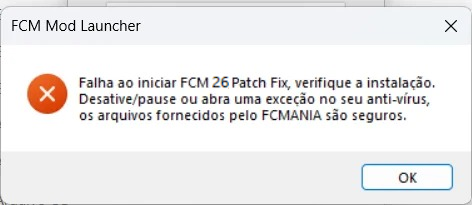
Falha ao iniciar FCM 26 Patch Fix, verifique a instalação. Desative e pause ou abra uma exceção no seu antivírus
Solução:
- É provável que o seu antivírus ou o Windows Defender tenha excluído o "FCM 26 Patch Fix" na pasta FCM 26.
- Desative temporariamente qualquer antivírus instalado no seu computador antes de iniciar o processo – Inclusive o Windows Defender.
- Instale o WinRAR em seu PC e utilize apenas esse programa para extrair os arquivos do patch — evite outros descompactadores.
- Certifique-se de estar utilizando a última versão do patch, disponível para download na sua conta.
- Ao executar o patch, sempre inicie o "FCM Mod Launcher" diretamente da pasta raiz do seu FC 26.
Obs.: Se o problema persistir, reinstale o patch seguindo corretamente as instruções disponíveis dentro da opção "Launch".
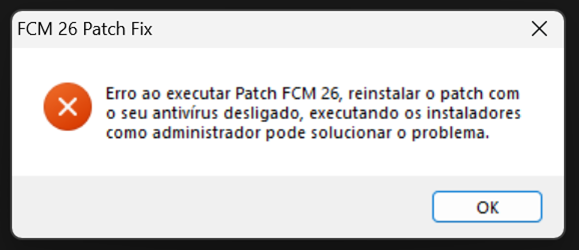
Erro ao executar Patch FCM 26, reinstalar o patch com seu antivírus desligado e executando novamente instalador
Solução:
- Antes de iniciar o processo - desative ou desinstale qualquer antivírus instalado no seu PC, além disso, recomendo desativar a proteção em tempo real do Windows Defender.
- Vai no Painel de controle do Windows - "Desinstalar o Patch FCM 26". Quando for iniciar nova instalação, escolha primeira opção: "Instalação para todos". Recomendamos não salvar arquivos na Área de Trabalho. A maioria dos clientes utiliza o OneDrive, que sincroniza essa pasta online e pode causar conflitos, travamentos ou restauração automática de arquivos. Prefira uma pasta local fora do OneDrive, por exemplo: C:\Jogos\FC MANIA\FCM26 ou outra de sua preferência.
- Extraia novamente os arquivos do patch utilizando o programa "WinRAR". Recomendamos baixar o WinRAR diretamente do site oficial: https://www.win-rar.com/download.html?&L=9
Obs.: Este tipo de erro indica que o seu patch não foi validado com sucesso. Provavelmente ocorreu alguma falha na comunicação online com o servidor de licença ou o antivírus interferiu no processo de instalação. Nesses casos, recomendamos que você reinstale o patch utilizando o instalador oficial, com o antivírus temporariamente desativado (se possível), e garantindo conexão estável com a internet durante a validação.
Como liberar ou restaurar o arquivo "FCM 26 Patch Fix" no Windows Defender
⚠️ Contexto:
O Windows Defender pode identificar falsamente arquivos legítimos (como instaladores ou patchs) como ameaças.
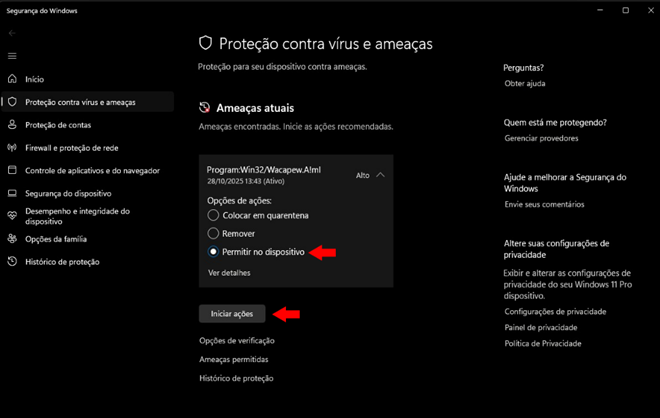
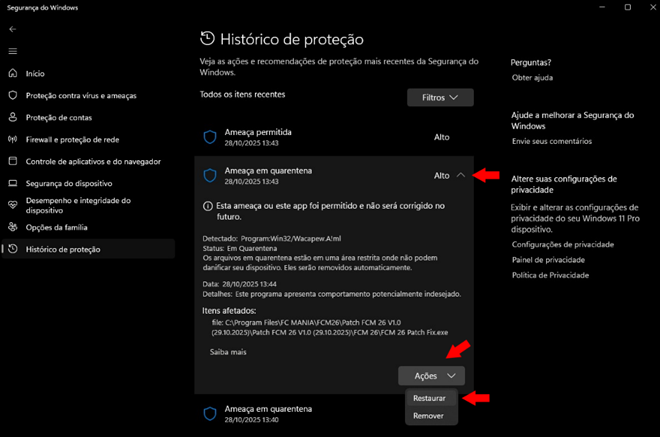
No caso mostrado, o sistema marcou o arquivo "FCM 26 Patch Fix.exe" como Program:Win32/Wacapew.A!ml, bloqueando-o por engano.
Este guia ensina como liberar e restaurar o arquivo com segurança.
Solução:
🪟 1. Acesse o Histórico de Proteção
- Clique no menu Iniciar e digite Segurança do Windows.
- Abra o aplicativo.
- No menu lateral esquerdo, selecione Histórico de proteção.
🛡️ 2. Identifique o arquivo bloqueado
- Na lista, procure pelo aviso com o status:
"Ameaça em quarentena"- Detecção: Program:Win32/Wacapew.A!ml
- Clique na seta "˅" para expandir os detalhes e veja o caminho do arquivo afetado.
🔄 3. Restaurar o arquivo
- Role até o final da mensagem expandida.
- Clique no botão Ações e selecione Restaurar.
(Isso retira o arquivo da quarentena e o devolve ao local original.)
🧩 4. Permitir o arquivo permanentemente
- Volte ao menu lateral e clique em Proteção contra vírus e ameaças.
- Role até a seção Ameaças atuais.
"Clique sobre o mesmo item detectado:" Program:Win32/Wacapew.A!ml
- Selecione a opção: Permitir no dispositivo
- Clique em "Iniciar ações".
🧱 5. Adicionar exceção definitiva (opcional, mas recomendado)
- Para evitar bloqueios futuros:
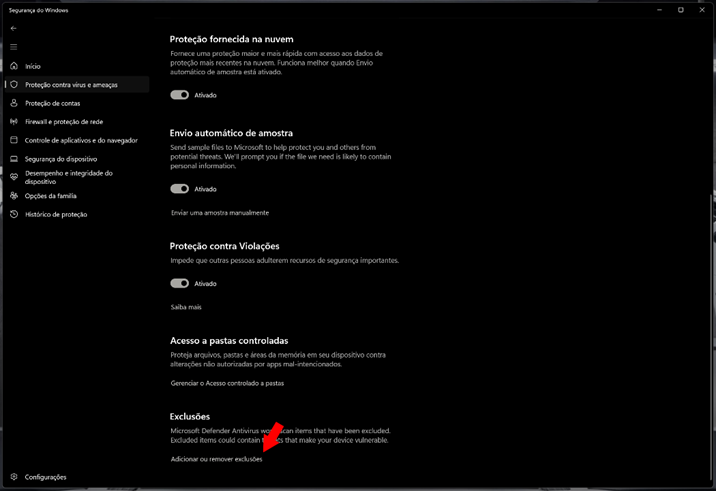
- Na tela inicial do Windows Defender, clique em Gerenciar configurações (dentro de "Proteção contra vírus e ameaças").
- Role até o final e clique em Adicionar ou remover exclusões.
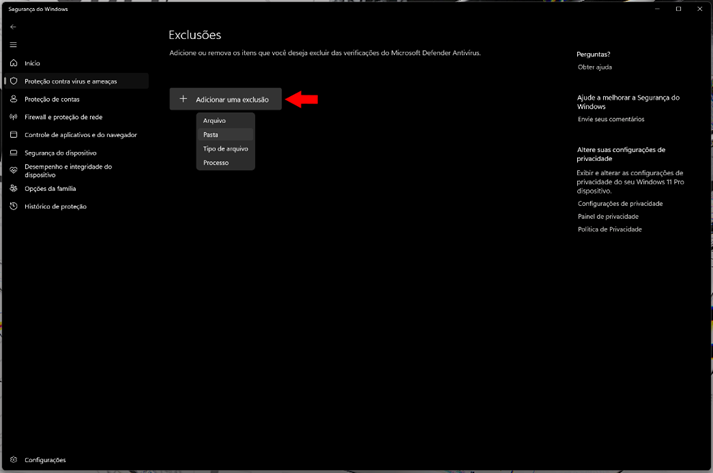
- Escolha Adicionar exclusão → Pasta.
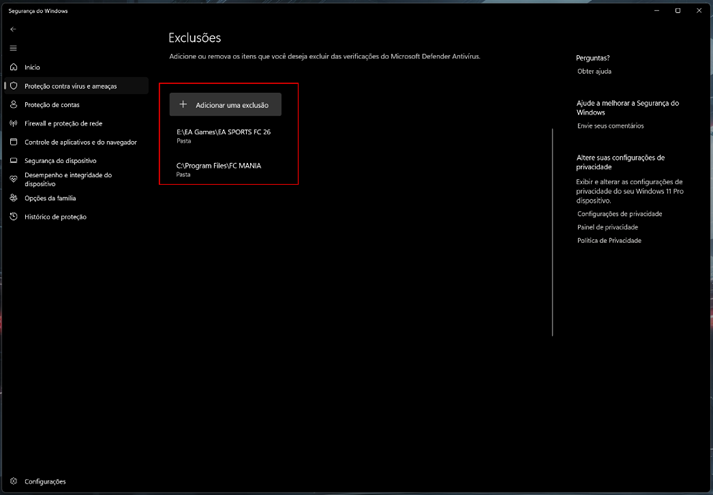
- Selecione o diretório do FCM 26:
Obs.: Assim, o Defender não interferirá novamente nesse conteúdo.
Imagem ilustrativa: Como permitir arquivo no disposito.
Imagem ilustrativa: Como restaurar arquivo no disposito.
Imagem ilustrativa: Adicionar ou remover exclusões.
Imagem ilustrativa: Selecione a pasta do FC 26 instalado.
💡 Dica:
- Adicione duas pastas às exclusões do Defender: pasta do jogo e a pasta do patch instalado. Isso evita bloqueios em instalações/reinstalações, se você mudar o local de instalação do jogo ou do patch, refaça as exclusões apontando para as novas pastas.
- Transparência e segurança: Nosso patch é livre de vírus e não apresenta riscos ao seu sistema.
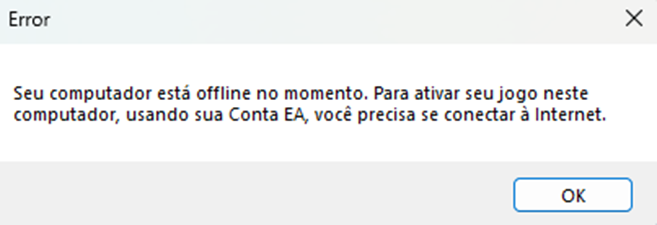
O seu PC está offline e precisa ativar o seu jogo neste computador, você precisa se conectar à internet
Solução:
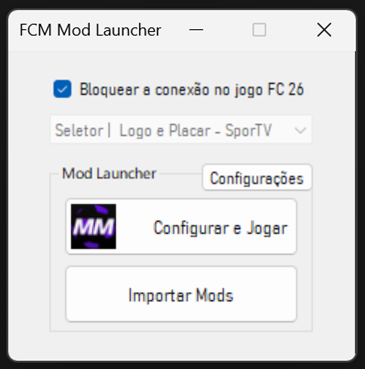
- Neste caso específico, dentro do "FCM Mod Launcher", desmarque a opção "Bloquear a conexão no jogo FC 26", clique em "Configurar e Jogar" e, em seguida, em "Launch". O jogo será iniciado com o patch.
- Ao entrar no jogo, no menu principal, saia do jogo. Quando retornar à área de trabalho, feche o "FCM Mod Launcher", abra-o novamente e marque a opção "Bloquear a conexão no jogo FC 26".
Obs.: Se esse passo não for feito corretamente, o seu jogo pode ser bloqueado pela EA por até 24 horas. Nesses casos, será necessário abrir um ticket diretamente com a EA.
Quando os MODs exibirem o ícone ⚠️ de exclamação ao abrir FCM Mod Launcher
⚠️ Contexto:
Isso indica que os MODs ou o seu jogo estão em versões diferentes, verifique se houve alguma atualização do jogo. Normalmente, informamos sobre atualizações no tópico oficial do fórum e no Discord.
Solução:
- Baixe a versão mais recente do patch e refaça a instalação limpa.
- Caso o erro persista, faça o reparo do seu jogo e reinicie o computador.
- Se o problema continuar, localize a pasta onde o seu jogo foi instalado e verifique se ele não foi instalado duas vezes em locais diferentes.
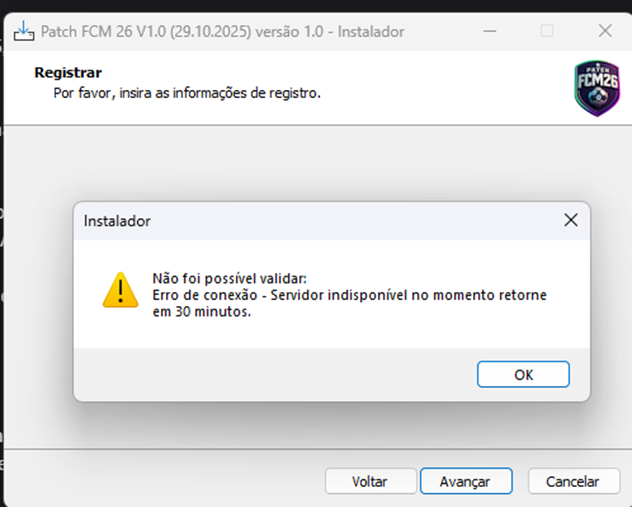
Não foi possível validar a sua licença no instalador oficial Patch FCM 26, erro de conexão na validação do serial
🧩 O que significa:
Esse aviso indica que o instalador não conseguiu se comunicar com o servidor de validação no momento. Isso pode ocorrer por instabilidade temporária na rede local ou na rota até o servidor, e não significa que o serial é inválido.
Solução:
- Reinicie o computador e o roteador/modem para renovar a conexão de rede.
- Aguarde cerca de 2 ou até 30 minutos antes de tentar novamente.
- Evite usar proxy ou conexões corporativas restritas, pois podem bloquear o acesso ao servidor de validação.
- Ao reabrir o instalador, insira novamente o mesmo serial e prossiga normalment.
- Conferir data/hora do sistema (sincronizar com servidor NTP do Windows).
- Testar outra rede - Rotear a internet 4G/5G do celular no seu PC.
1. Testar com uma VPN confiável (evitar VPNs aleatórias/gratuitas instáveis). Sugestões:
- Caso o erro persista após diversas tentativas, verifique se há bloqueios no antivírus, firewall ou Windows Defender, adicionando o instalador à lista de exceções.
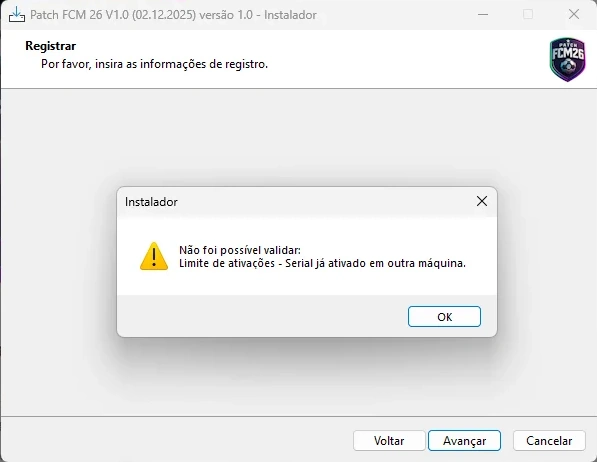
Limite de ativações: Serial ativado em outra máquina
🧩 O que significa:
Esse aviso indica que a licença já está vinculada a 1 (um) dispositivo, ficando permanentemente vinculada ao primeiro computador em que for instalada. Qualquer tentativa de ativar o mesmo serial em outro dispositivo será automaticamente bloqueada pelo sistema.
Solução:
Este tipo de demanda é realizada pelo nosso departamento de segurança da informação pelo e-mail: dptoseguranca@fcmania.com.br
⚠️ Contexto:
Caso tenha efetuado troca de placa-mãe, processador ou algum componente de hardware relevante, já encaminhe no e-mail uma breve explicação e anexe comprovantes que comprovem a troca das peças juntamente com:
- Comprovante da troca (nota fiscal/ordem de serviço/laudo técnico).
- Screenshot de Configurações > Sistema > Sobre (mostrando Nome do dispositivo e Processador).
- Print do PowerShell (Administrador) com os comandos abaixo e seus resultados: (Get-CimInstance Win32_ComputerSystemProduct).UUID; Get-NetAdapter | Select Name,MacAddress | ft
- Declaração curta de uso: “Confirmo que este é o mesmo computador, com troca de placa-mãe, e que o serial será utilizado exclusivamente neste equipamento.”
⚠️ Importante sobre o processo de análise para reset:
A análise de migração não é automática, nem concedida apenas mediante pedido. Ela passa por diversas etapas internas de verificação, incluindo - mas não se limitando a:
- Análise da origem e histórico dos downloads.
- Conferência de IPs utilizados na ativação e tentativas recentes.
- Validação de registros técnicos do hardware anterior e atual.
- Checagem de comprovações de troca de peças, upgrades ou substituição de máquina.
- Confirmação de que não houve uso indevido, compartilhamento ou tentativa de burlar o sistema.
💡 Observações importantes:
Essas medidas garantem a segurança da plataforma, a integridade das licenças e a proteção dos clientes que utilizam o patch de forma legítima. Ao adquirir e utilizar nossos patches, o cliente concorda automaticamente com nossos Termos de Uso e Política de Privacidade.
Meu patch está com Times ou Ligas bagunçados no FC 26
Solução:
- Abra o menu Iniciar do Windows e pesquise por "Executar". No campo de pesquisa, digite o comando %localappdata% e pressione Enter.
- Exclua a pasta "EA SPORTS FC 26".
- Abra o seu FCM Mod Launcher, clique no triângulo ao lado de "Launch" e selecione a opção "Delete FIFAMODDATA and launch".
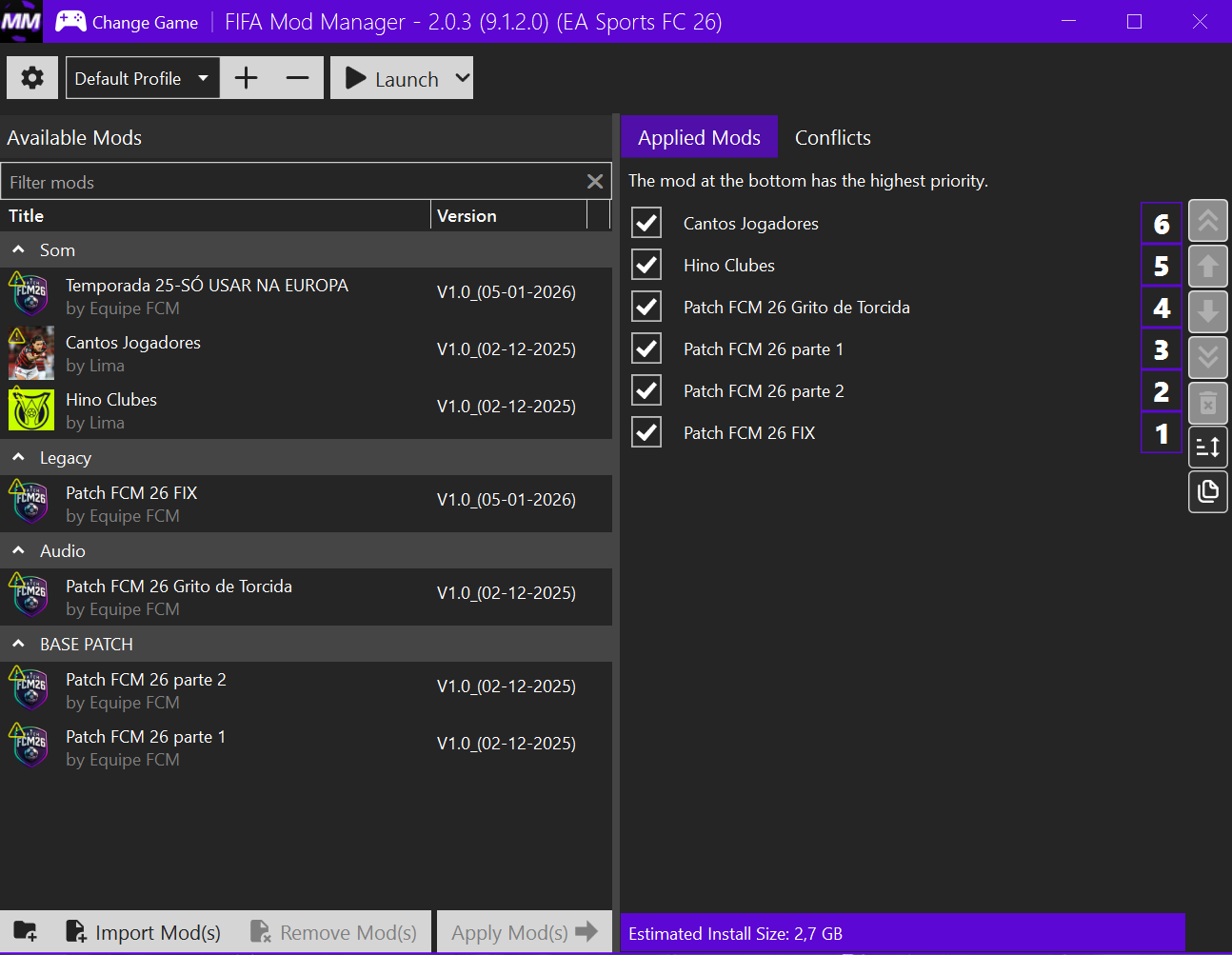
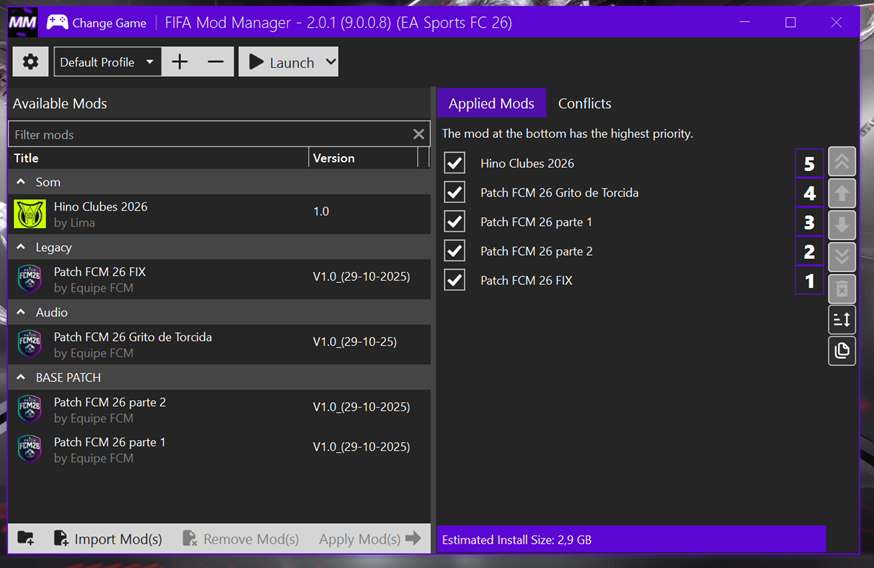
Coloque os Mods na seguinte ordem:
Cantos Jogadores;
Hino Clubes;
Patch FCM 26 Grito de Torcida;
PLACAR;
LOGO;
Patch FCM 26 parte 1;
Patch FCM 26 parte 2;
Patch FCM 26 Fix;
Addon - Scoreboards Extras;
FCM 26 Narração;
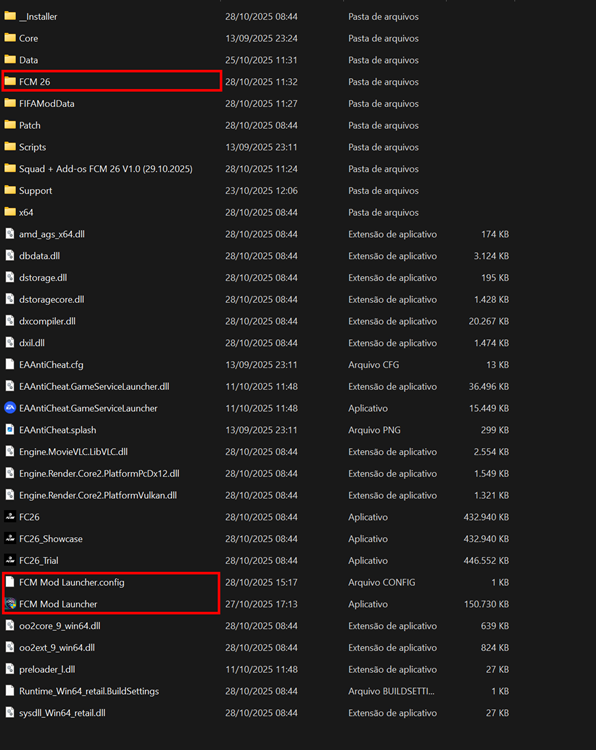
Maneira correta de organizar os arquivos na pasta raiz do FC 26
Obs.: Após abrir o jogo, na tela do seu perfil, pressione a tecla Windows no seu teclado para voltar à área de trabalho. Em seguida, abra o menu Iniciar do Windows, pesquise por "Executar" e, no campo de pesquisa, digite o comando %localappdata% e pressione Enter. Isso fará com que a pasta "EA SPORTS FC 26" seja criada novamente. Coloque a sua última "squad" do patch atualizado no seguinte caminho: "EA SPORTS FC 26\settings". Após isso, retorne ao FC 26 aberto, vá até o menu principal, clique em Configurações, depois em Perfil, e selecione Carregar Elencos, selecione o arquivo, clica em Salvar Elencos, pode salvar sobre o arquivo que foi carregado. Agora, o seu patch estará configurado corretamente.
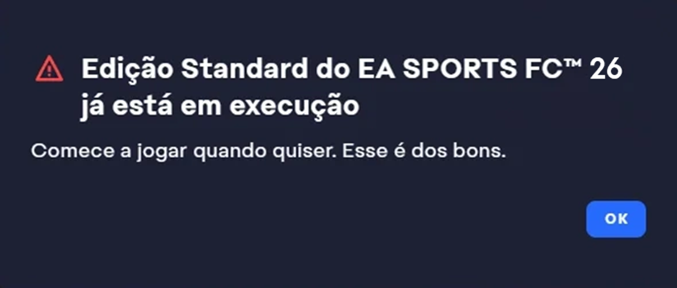
Ao iniciar o Patch FCM 26, aparece a mensagem "Edição EA SPORTS FC 26 já está em execução" no aplicativo da EA, ou outro erro semelhante
Solução:
- Desinstale o EA App completamente e reinicie seu PC.
- Faça o download da versão mais recente do EA App no site oficial e instale novamente.
1. Inicie o FC 26 diretamente pelo EA App:
- Se você comprou o jogo pela Steam ou Epic Games, abra o EA App primeiro, antes de iniciar o jogo por essas plataformas.
2. Após abrir o jogo original:
- Acesse o menu inicial do FC 26 e feche o jogo normalmente.
- Isso garante que o EA App reconheça a inicialização correta do jogo base.
- Em seguida, abra o "FCM Mod Launcher", clique em "Configurar e Jogar", em seguida, clique em "Launch". O jogo será iniciado com o patch FCM 26 aplicado corretamente.
⚠️ Importante:
- Se, mesmo após seguir todos os passos acima, o jogo base (sem mod) continuar apresentando falhas ou não funcionar corretamente, não conseguimos oferecer suporte para esse tipo de problema.
- Neste caso, recomendamos que você entre em contato com o suporte oficial da EA, pois apenas eles podem resolver questões relacionadas ao funcionamento do jogo original.
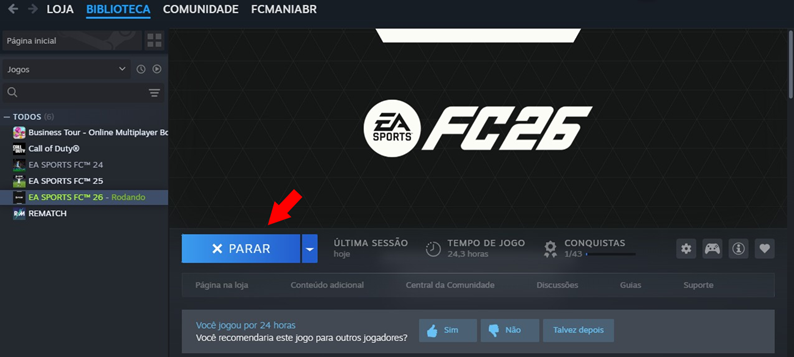
Meu patch não está abrindo. Eu clico em "Launch" para inicializar o patch com jogo e nada acontece. (O jogo comprado na Steam)
Solução:
🧩 Passo a passo:
- Abra a Steam normalmente.
- Verifique se o jogo EA SPORTS FC™ 26 aparece como "Rodando" (mesmo que ele não tenha aberto ainda).
- Se sim, clique no botão 🟦 "Parar" (como na imagem acima).
- Aguarde alguns segundos até o status mudar para "Pronto para jogar".
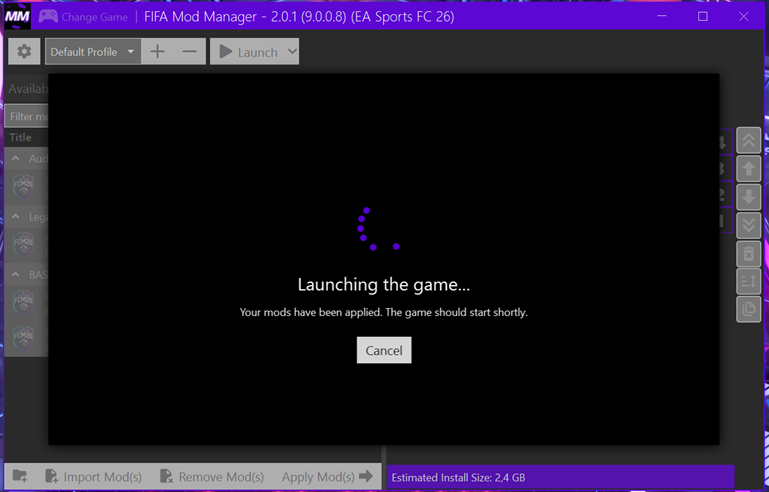
- Após isso, volte ao FIFA Mod Manager.
- Clique novamente em "Launch" para executar o patch.
- Aguarde a inicialização — o jogo deve abrir normalmente com o patch aplicado.
💡 Observações importantes:
- Certifique-se de que nenhum processo do EA FC 26 esteja rodando em segundo plano. (Você pode conferir isso pelo Gerenciador de Tarefas).
- Sempre abra o FCM Mod Launcher como Administrador.
- Evite abrir o jogo diretamente pela Steam enquanto o patch estiver ativo — o lançamento deve ser feito exclusivamente pelo FCM Mod Launcher.
Ao clicar em "Launch", o patch fica em carregamento infinito ou a tela de carregamento do jogo está lenta, e nada acontece, permanecendo apenas no processo de carregamento
Solução:
- Quando você instala o patch pela primeira vez, pode ser que o carregamento demore até 1 hora, dependendo de alguns fatores. O tempo de carregamento está diretamente relacionado ao seu hardware. Por exemplo: você está usando um HD ou um SSD mais básico? Esse detalhe influencia consideravelmente o desempenho durante o carregamento. Outro fator pode ser o próprio Windows. Nesse caso, é recomendada uma formatação e instalação limpa para garantir o bom funcionamento do sistema operacional. Caso você não tenha conhecimentos técnicos sobre hardware ou sistema operacional, sugerimos que contrate um técnico especializado para ajudar a otimizar seu computador e garantir seu bom funcionamento.
Não foi possível fazer o download. Ocorreu um erro HTTP ou lentidão nos downloads
Solução:
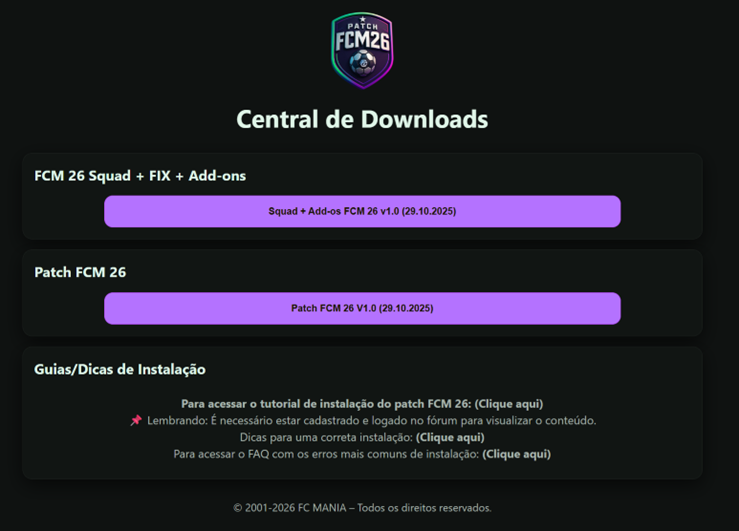
- Esse problema ocorre devido ao alto número de downloads simultâneos, e infelizmente não temos como intervir diretamente. Sugerimos que feche todas as janelas do navegador, limpe os cookies e o histórico de navegação, e então entre novamente no site. Inicie o download a partir da Central de Downloads (evite usar aceleradores ou gerenciadores de download).
- Se continuar aparecendo erro ou lentidão nos downloads, recomendamos esperar cerca de 30 minutos antes de tentar novamente, ou, caso preferir, utilizar outro tipo de navegador.
Obs.: Respeite o tempo do link, cada botão de download gera um link com tempo limitado. Se demorar para iniciar, atualize a página e clique novamente. Verifique o espaço em disco, o patch possui vários arquivos grandes (1GB a 2GB cada). Garanta espaço suficiente no HD/SSD antes de iniciar os downloads. Utilize navegadores confiáveis, prefira Chrome, Edge ou Firefox atualizados. Os navegadores antigos podem apresentar falhas nos downloads. O backup recomendado, após baixar todas as partes, guarde uma cópia dos arquivos em HD externo, nuvem ou pendrive. Isso evita ter que baixar novamente no futuro. Caso ainda enfrente dificuldades, recomendamos reiniciar o PC e desligar seu modem/roteador por 30 segundos ou tente usar VPN.
Problema ao inicializar o jogo com patch FCM 26 na EPIC GAMES
Solução:
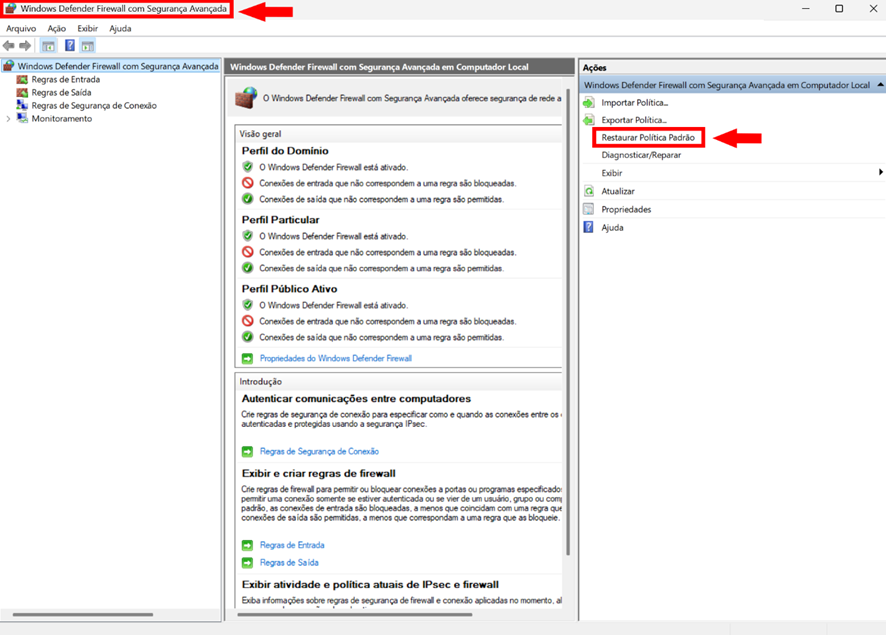
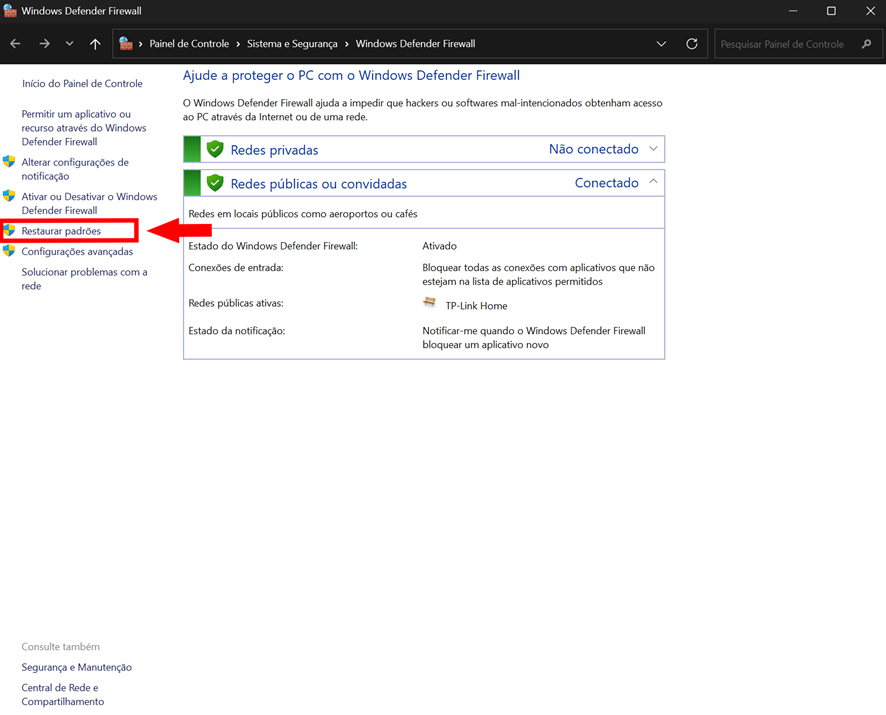
Passo 1: Configurações Avançadas do Firewall
- No menu do Windows, pesquise por "Configurações do Firewall do Windows".
- Clique em "Configuração Avançada" (lado esquerdo da tela).
- No painel à direita, clique em "Restaurar Política Padrão".
- Feche a tela de configurações avançadas.
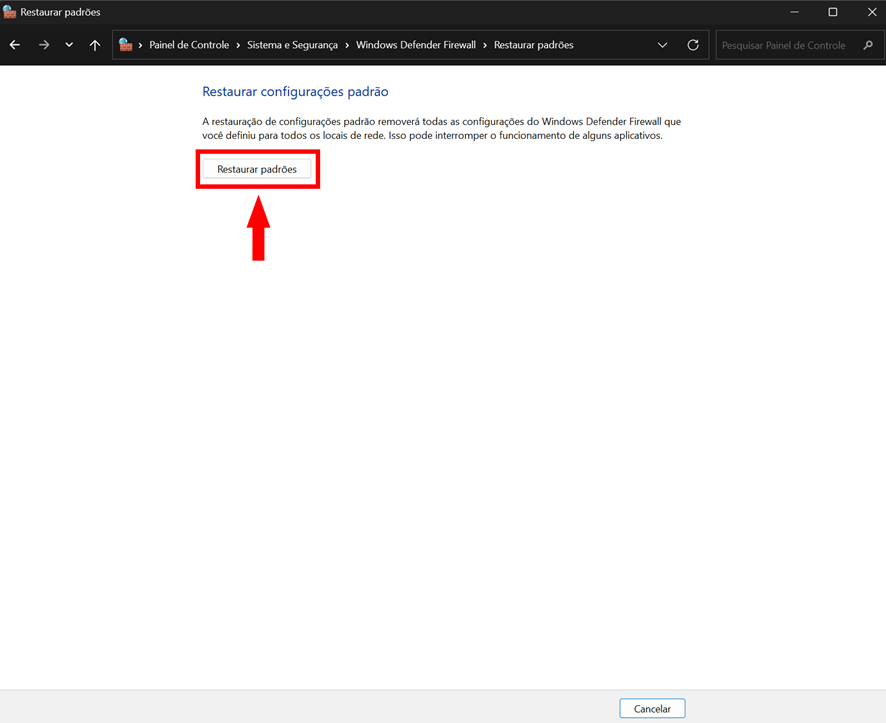
Passo 2: Configurações Iniciais do Firewall
- Volte para as configurações iniciais do Firewall do Windows.
- No painel à esquerda, clique em "Restaurar Padrões".
- Clique novamente em "Restaurar Padrões" para confirmar.
- Feche a tela de configurações iniciais.
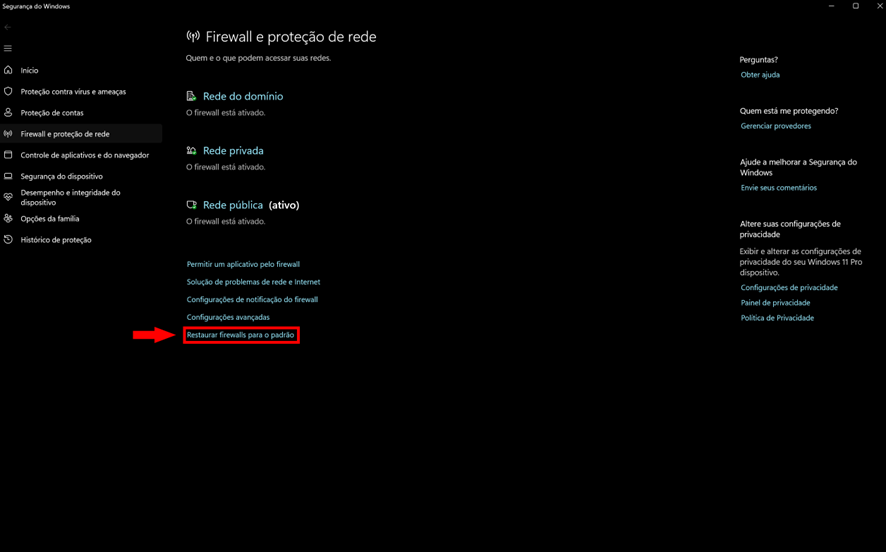
Passo 3: Firewall e Proteção de Rede:
- No menu do Windows, pesquise por "Firewall e Proteção de Rede".
- Na parte inferior da tela, clique em "Restaurar firewalls para o padrão".
⚠️ Observação Importante:
- Certifique-se de que o Firewall do Windows esteja habilitado antes de realizar esses procedimentos.
Como remover completamente o patch e voltar ao modo online / fazer uma instalação limpa do FCM 26
Solução:
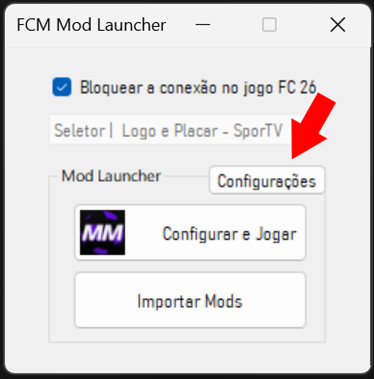
- Abra "FCM Mod Launcher.exe".
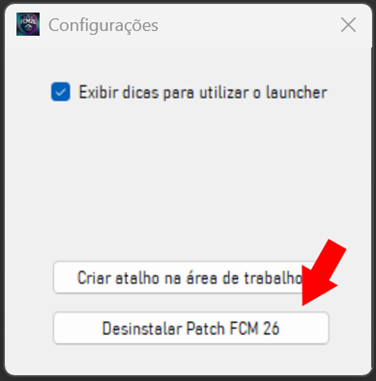
- Clique em "Configurações" — uma nova janela será exibida.
- Selecione "Desinstalar Patch FCM 26" e confirme.
Obs.: O patch será totalmente removido e o próprio Launcher restaurará as permissões de firewall necessárias para jogar online. Use esta opção sempre que quiser desinstalar a versão antiga do patch e instalar uma nova. essa funcionalidade está disponível apenas no FCM 25/FCM 26.
Está aparecendo uma tarja vermelha no canto inferior da tela, possivelmente relacionada a problemas com o RayTracing
Solução:
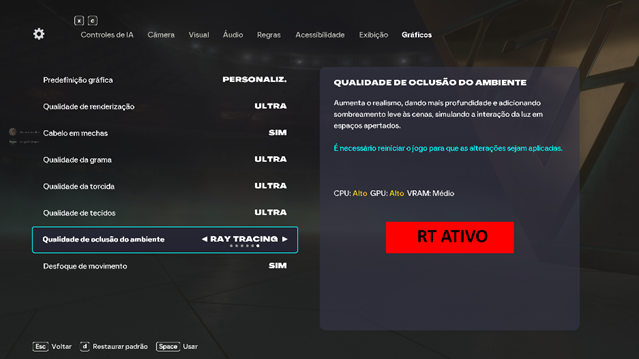
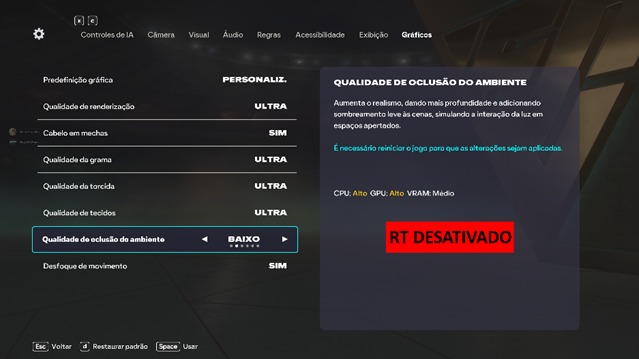
- Em relação à tarja vermelha, a sua GPU não é compatível com o modo RayTracing. Você precisa desativar o RayTracing nas configurações gráficas do jogo e reiniciá-lo.
Exemplo:
- Configurações -- Opções de Jogos -- Gráficos.
- Na parte inferior -- Qualidade de oclusão do ambiente -- "Alto/Médio/Baixo".
Obs.: Não deixe a opção de RayTracing ativada no jogo. Feche o jogo e entre novamente, e a tarja desaparecerá.
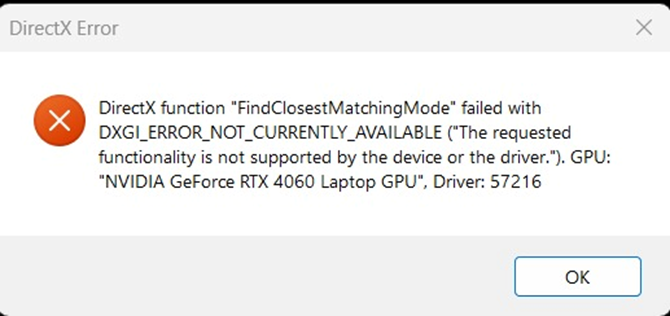
Dificuldades na inicialização da placa de vídeo ou erros relacionados ao DirectX
Solução:
- Geralmente, esse tipo de erro relacionado ao DirectX está associado à sua placa de vídeo, mas pode ser causado por uma série de variáveis. O problema pode estar no seu sistema operacional, no driver da sua placa ou até mesmo em um defeito físico.
- Abaixo, vou listar alguns exemplos que podem estar causando esse erro. Caso você tenha dificuldades para resolver, recomendo que contrate um técnico de informática para te ajudar.
1. Versão do DirectX desatualizada:
- Causa: O jogo pode exigir uma versão mais recente do DirectX para rodar corretamente.
- Solução: Certifique-se de que o DirectX esteja atualizado. Você pode baixar a versão mais recente do site oficial da Microsoft. Muitas vezes, a versão mais recente do DirectX resolve problemas de compatibilidade com jogos.
2. Drivers da placa de vídeo desatualizados:
- Causa: Drivers gráficos desatualizados podem não ser compatíveis com a versão do DirectX necessária para rodar o jogo corretamente.
- Solução: Atualize os drivers da placa de vídeo. Acesse o site do fabricante da sua placa (NVIDIA, AMD, Intel) e baixe os drivers mais recentes para o seu modelo específico.
3. Configurações de sistema incompatíveis:
- Causa: O sistema pode não atender aos requisitos mínimos para rodar jogos pesados, o que pode levar a erros no DirectX.
- Solução: Verifique se o sistema atende aos requisitos do jogo em termos de hardware e software. Se necessário, considere atualizar o hardware, como a placa gráfica ou memória RAM.
4. Configurações gráficas do jogo:
- Causa: O jogo pode estar configurado para usar gráficos ou efeitos que exigem mais recursos do que o sistema pode fornecer.
- Solução: Tente diminuir as configurações gráficas dentro do jogo. Reduza a resolução e desative alguns efeitos gráficos.
5. Problemas de hardware (sobreaquecimento ou falha de componentes):
- Causa: Se o hardware (principalmente a placa gráfica) estiver superaquecendo ou com falhas, isso pode causar erros no DirectX.
- Solução: Verifique as temperaturas da sua placa de vídeo e outros componentes. Se o computador estiver superaquecendo, considere melhorar a ventilação ou limpar a poeira interna. Se houver suspeita de falha de hardware, pode ser necessário substituir o componente defeituoso.
Abrindo jogo com Live Editor: FC 26
1. Iniciar Live Editor automaticamente
No diretório do jogo, localize a pasta raiz do seu FC 26.
Exemplo: "D:\EA Games\EA SPORTS FC 26\FCM 26\Live Editor".
Os caminhos podem ser diferentes. Certifique-se sempre de onde você fez a instalação do jogo + patch.
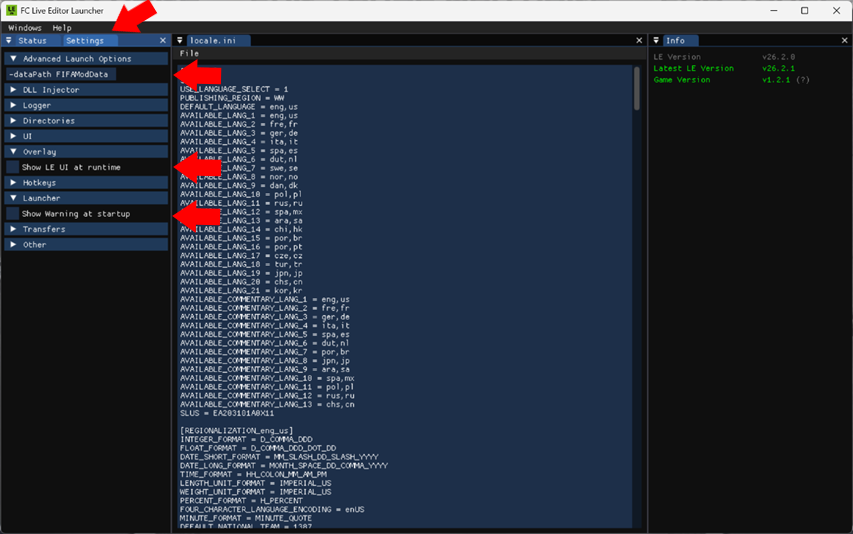
2. Abrir o executável do Live Editor: "Launcher.exe" >> (Acrescentar comando de inicialização no Live Editor e desmarcar duas opções)
No menu superior clicar em 'Settings'.
Advanced Launch Options: -dataPath FIFAModData (inserir este comando).
Overlay: DESMARCAR - 'Show LE UI at runtime'.
Launcher: DESMARCAR - 'Show Warning at startup'.
3. Abrir o (Launcher do Patch FCM 26) na raiz do seu FC 26
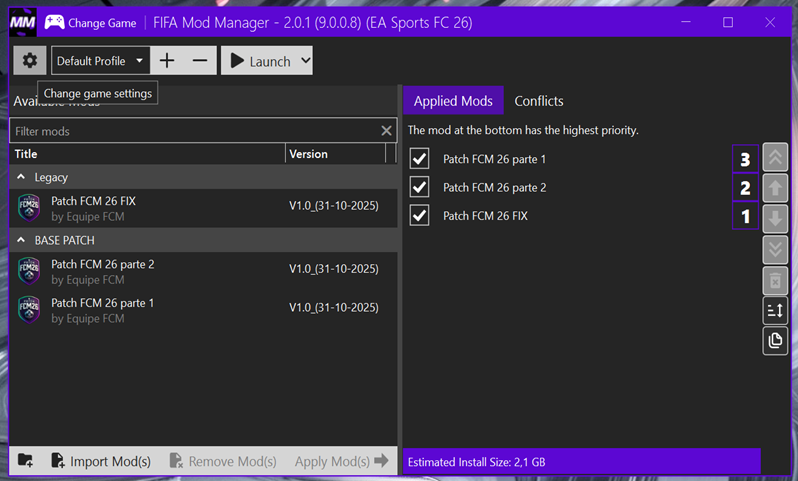
No FIFA Mod Manager: Recomendamos a instalação desta forma, ordem dos Mod(s):
1. Patch FCM 26 parte 1 (fica no topo)
2. Patch FCM 26 parte 2 (meio)
3. Patch FCM 26 FIX (fica por último, na base da lista)
Observação: o mod mais embaixo tem a maior prioridade — por isso o FIX deve estar no final. Ou seguir as orientações "ordem dos mods" no print abaixo:
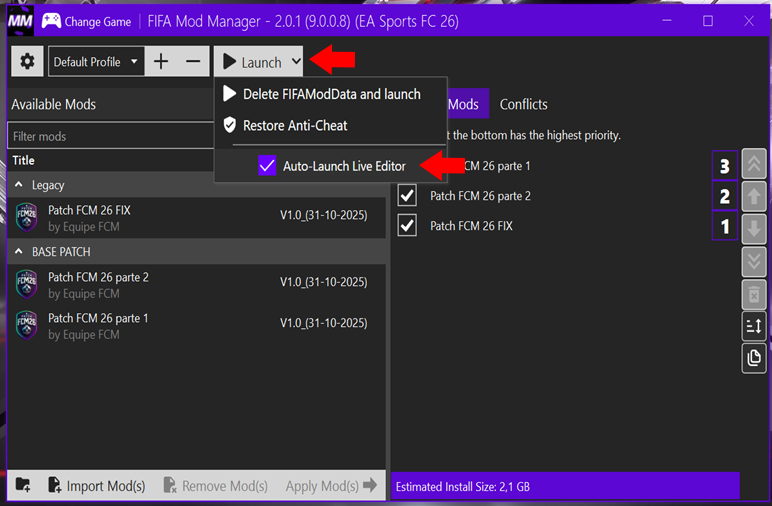
4. Ativar o Auto-Launch do LE
No menu acima: ao lado do botão 'Launch', marque 'Auto-Launch Live Editor'.
5. Iniciar com LE no FIFA Mod Manager
Inicie pelo botão do 'Launch' do FIFA Mod Manager. O LE será iniciado automaticamente junto do jogo.
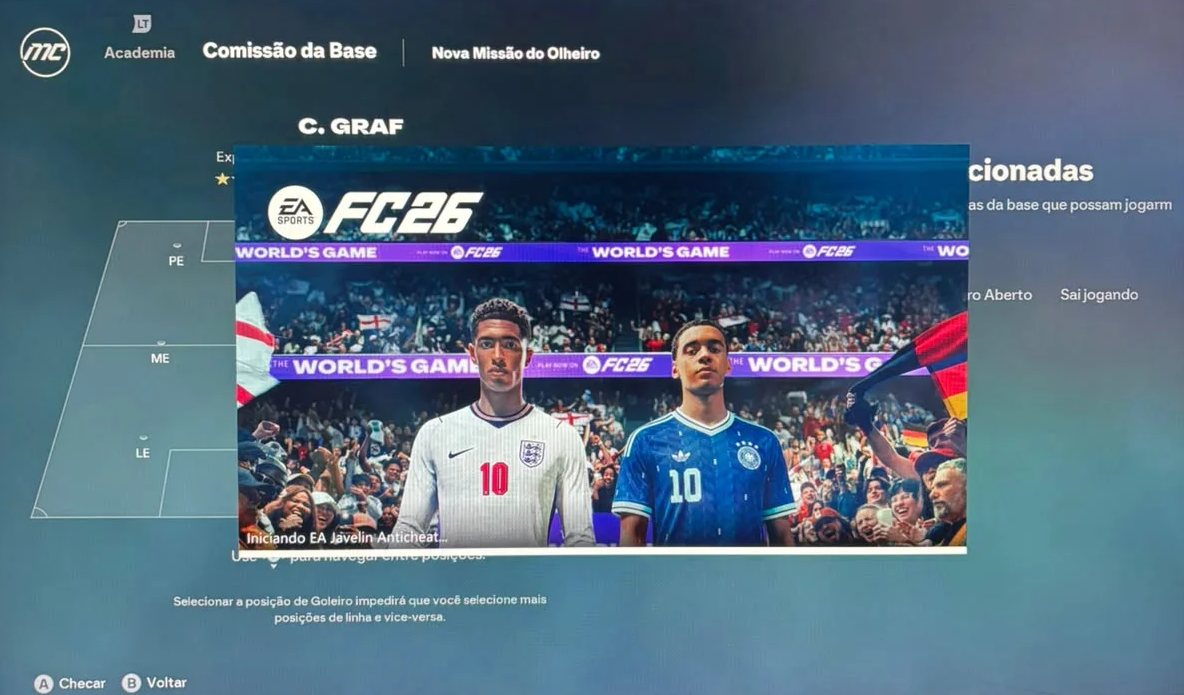
Iniciando "EA javelin Anticheat" durante partida ou sobreposição de tela no meio do jogo
Esse erro geralmente ocorre por conflito com processos em segundo plano ou problemas na inicialização do jogo. Vamos tentar resolver isso. Siga os passos abaixo:
1. Feche todos os aplicativos
Feche o EA App, o FCM Mod Launcher e a plataforma onde comprou o jogo (Steam ou Epic).
2. Reinicie o PC
3. Abra a plataforma do jogo + EA App
Abra o aplicativo da plataforma onde você adquiriu o FC 26 (Steam ou Epic Games) e, em seguida, abra o EA App.
É obrigatório que o EA App esteja aberto.
4. Inicie o patch com o Live Editor
Abra o FCM Mod Launcher e clique em 'Configurar e Jogar'.
No FIFA Mod Manager, ative a opção 'Auto-Launch Live Editor' (ao lado do botão 'Launch').
Clique em 'Launch' para iniciar o jogo.
5. Se não funcionar, tente iniciar pelo botão 'JOGAR • LAUNCH RÁPIDO' do FCM Mod Launcher
Isso abre o jogo já com o Live Editor, sem passar pelo FIFA Mod Manager.
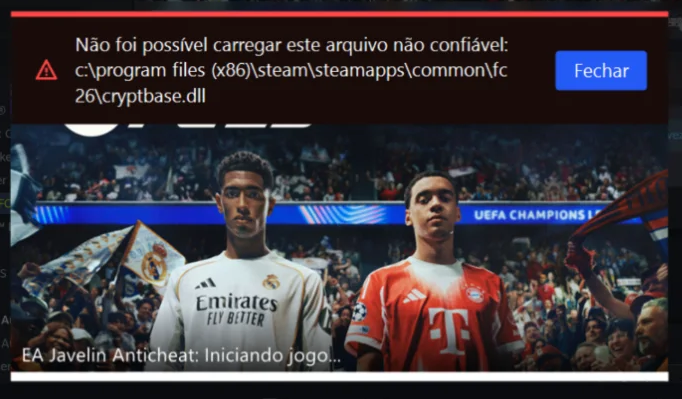
Erro com arquivo "Cryptbase.dll" ao executar com patch
Esse aviso do cryptbase.dll acontece quando algum arquivo da instalação fica em conflito, e a forma mais segura de resolver é fazer uma reinstalação limpa do patch, do zero (o jogo base não precisa ser apagado). Pode ficar tranquilo que é um processo simples. 👇
1. Desinstale o patch
Abra o FCM Mod Launcher > Configurações > 'Desinstalar Patch FCM 26' e confirme. O patch é removido por completo.
2. Remova o instalador do patch
No Painel de Controle do Windows, desinstale o FCM 26 (instalador do patch) e reinicie o PC.
3. Abra o jogo uma vez sem o patch
Inicie o EA SPORTS FC 26 original até o menu principal e depois feche.
4. Instale o patch
Baixe os arquivos mais recentes na sua conta e instale seguindo o tutorial da sua plataforma:
Depois disso, o jogo deve abrir normalmente com o patch. ⚽
Informações complementares
Este FAQ foi criado para ajudar a resolver os problemas mais comuns relacionados à instalação e execução do Patch FCM 26. Se você não encontrou a solução para o seu problema aqui, recomendamos:
Verificar se seu sistema atende aos requisitos mínimos do jogo
Garantir que seu Windows está atualizado
Verificar se há atualizações disponíveis para seus drivers de vídeo
Certificar-se de que o jogo original funciona corretamente antes de aplicar o patch
Tutorial de instalação: Escolha a plataforma onde o seu FC 26 está instalado:
Obs.: Sempre desative qualquer tipo de antivírus, pois a maioria deles tende a bloquear os arquivos do patch. Recomendamos que a extração dos arquivos do patch seja feita pelo WinRAR. Essas informações estão detalhadas em nossos tutoriais de instalação.
Acesso Remoto
Se você não conseguiu resolver seu problema seguindo este FAQ, pode ser necessário solicitar suporte técnico remoto. Para isso, recomendamos:
Utilizar programas de acesso remoto confiáveis como AnyDesk.
Sempre acompanhar o processo de suporte remoto.
Fazer backup de seus arquivos importantes antes de permitir acesso remoto.
A instalação remota é um serviço adicional e pago, caso queira que realizemos a instalação do patch para você, acesse o link, efetue a compra do serviço e siga as instruções para agendar a instalação.
⚠️IMPORTANTE: Lembramos que, para visualizar os tópicos do fórum, é necessário se cadastrar lá. O cadastro no fórum é diferente do painel de patchs onde você comprou o jogo. Não adianta tentar fazer login sem o cadastro. Você pode até criar um cadastro com o mesmo nome, mas é obrigatório se cadastrar no fórum também.